
 Odzyskiwanie danych iPhone
 Odzyskiwanie systemu iOS
 iOS Data Backup & Restore
 Odblokowywanie iOS
 Menedżer haseł iPhone'a
 Zmieniacz lokalizacji
 Android Data Recovery
 Uszkodzone wyodrębnianie danych Androida
 Android Data Backup & Restore
 FoneTrans dla iOS
 iPhone Data Eraser
 iPhone Cleaner
 Konwerter HEIC
 HyperTrans
 Transfer WhatsApp na iOS
 Zamiatanie Maca
 Retriever danych
 Mac Data Retriever
 Konwerter wideo Ultimate
 Rejestrator ekranu
 Lustro telefonu
- Część 1. Odzyskaj usunięte zdjęcia z Instagrama na iPhonie za pomocą FoneLab na iOS
- Część 2. Odzyskaj usunięte zdjęcia z Instagrama na iPhonie z plików kopii zapasowej iTunes
- Część 3. Znajdź usunięte zdjęcia z Instagrama na iPhonie z kopii zapasowej iCloud
- Część 4. Zobacz usunięte zdjęcia Instagram z Dysku Google
- Część 5. Często zadawane pytania dotyczące tego, jak zobaczyć usunięte zdjęcia z Instagrama
Odzyskaj usunięte zdjęcia z Instagrama z iPhone'a - 4 zaktualizowane metody
 Zaktualizowane przez Boey Wong / 28 lipca 2022 09:05
Czy mogę odzyskać trwale usunięte zdjęcia na Instagramie? Mam aplikację Instagram na iPhonie, a zdjęć już nie ma. Jak odzyskać zdjęcia z iPhone'a Instagram?
Jako wygodne i popularne narzędzie do wysyłania wiadomości błyskawicznych, Instagram jest jedną z najczęściej używanych aplikacji na iPhone'a i umożliwia dzielenie się niezapomnianymi rzeczami, komentowanie historii innych, czatowanie z kimś, kogo lubisz itp. W rezultacie masz zapisane wiele zdjęć na Twoim iPhonie.
W takim przypadku możesz natknąć się na obrazy iPhone'a, które zniknęły bez powiadomień. Może to być spowodowane niewystarczającą ilością pamięci, błędami, błędnym usunięciem itp.
Jednak ten post pokaże Ci najbardziej zalecane rozwiązania, aby profesjonalnie odzyskać usunięte zdjęcia z Instagrama za pomocą prostych operacji.


Lista przewodników
- Część 1. Odzyskaj usunięte zdjęcia z Instagrama na iPhonie za pomocą FoneLab na iOS
- Część 2. Odzyskaj usunięte zdjęcia z Instagrama na iPhonie z plików kopii zapasowej iTunes
- Część 3. Znajdź usunięte zdjęcia z Instagrama na iPhonie z kopii zapasowej iCloud
- Część 4. Zobacz usunięte zdjęcia Instagram z Dysku Google
- Część 5. Często zadawane pytania dotyczące tego, jak zobaczyć usunięte zdjęcia z Instagrama
Część 1. Odzyskaj usunięte zdjęcia z Instagrama na iPhonie za pomocą FoneLab na iOS
Tutaj, FoneLab Odzyskiwanie danych iPhone'a to profesjonalny program na komputerze, który pomaga odzyskać usunięte dane z urządzenia lub plików kopii zapasowych. Obsługiwane są wszystkie dane, w tym zdjęcia, kontakty, wiadomości, WhatsApp itp. Te utracone dane będą niewidoczne dla użytkowników, ale nadal będą przechowywane na Twoim urządzeniu. Możesz go łatwo pobrać na komputer z systemem Windows lub Mac, a następnie postępować zgodnie z wyraźnymi instrukcjami, aby zakończyć procedurę.

Dzięki FoneLab na iOS odzyskasz utracone / usunięte dane iPhone'a, w tym zdjęcia, kontakty, filmy, pliki, WhatsApp, Kik, Snapchat, WeChat i inne dane z kopii zapasowej lub urządzenia iCloud lub iTunes.
- Z łatwością odzyskuj zdjęcia, filmy, kontakty, WhatsApp i inne dane.
- Wyświetl podgląd danych przed odzyskaniem.
- iPhone, iPad i iPod touch są dostępne.
Poniżej znajduje się demonstracja, jak korzystać z odzyskiwania danych iPhone'a FoneLab, aby odzyskać usunięte zdjęcia z Instagrama z iPhone'a.
Krok 1Pobierz i zainstaluj FoneLab na iOS, uruchom go i podłącz iPhone'a do komputera.
Krok 2Wybierz Odzyskiwanie danych iPhone > Odzyskaj z urządzenia iOS, Kliknij Rozpocznij skanowanie przycisk.
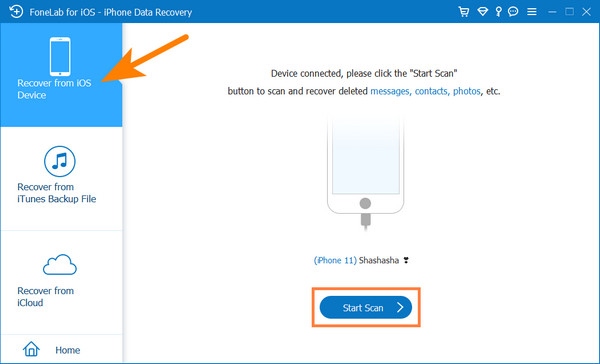
Krok 3Następnie przeskanuje twoje urządzenie i wyświetli wszystkie dostępne dane. Pod Media tab, kliknij Zdjęcia App.
Krok 4Wybierz zdjęcia, które chcesz przywrócić, i kliknij Recover przycisk.
Są to metody dostępne dla osób, które nie mają pliku kopii zapasowej. A jeśli masz plik kopii zapasowej? Poniższe części pokażą, jak przywrócić dane iPhone'a z kopii zapasowej.
Część 2. Odzyskaj usunięte zdjęcia z Instagrama na iPhonie z plików kopii zapasowej iTunes
Na początku iTunes umożliwia użytkownikom iPhone'a tworzenie kopii zapasowych i przywracanie danych iPhone'a, a także zarządzanie urządzeniem. Dobrze jest, jeśli ludzie mają zwyczaj tworzenie kopii zapasowej danych iPhone'a używając iTunes na komputerze, możesz później łatwo przywrócić te dane.
Cóż, masz opcje 2, aby przywrócić zdjęcia iPhone'a Instagram z plików kopii zapasowej iTunes.
Opcja 1. Przywróć usunięte zdjęcia z Instagrama bezpośrednio z kopii zapasowej iTunes
Jeśli znasz iTunes, powinieneś wiedzieć, że iTunes wymaga usunięcia wszystkich danych z iPhone'a przed odzyskaniem danych kopii zapasowej. Ale nadal możesz wybrać tę metodę, jeśli wcześniej wykonałeś kopię zapasową danych iPhone'a.
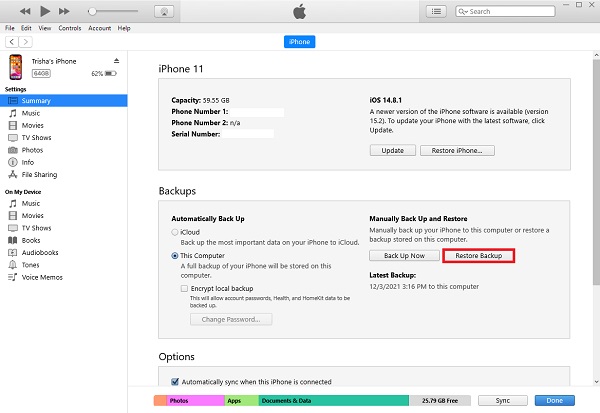
Krok 1Uruchom iTunes na komputerze i podłącz iPhone'a. Wybierz ikonę urządzenia > Podsumowanie.
Krok 2W Kopie zapasowe sekcja, kliknij Przywracanie kopii zapasowej przycisk.
Opcja 2. Przywróć usunięte zdjęcia z Instagrama z kopii zapasowej iTunes przez FoneLab na iOS
Jeśli nie chcesz tracić danych na urządzeniu ani selektywnie przywracać danych, możesz również użyć FoneLab Odzyskiwanie danych iPhone'a na komputerze, aby uzyskać dostęp do danych kopii zapasowej iTunes. Skanuje twoje dane z kopii zapasowej iTunes. Następnie możesz przywrócić z niego dane bez utraty danych.
Dzięki FoneLab na iOS odzyskasz utracone / usunięte dane iPhone'a, w tym zdjęcia, kontakty, filmy, pliki, WhatsApp, Kik, Snapchat, WeChat i inne dane z kopii zapasowej lub urządzenia iCloud lub iTunes.
- Z łatwością odzyskuj zdjęcia, filmy, kontakty, WhatsApp i inne dane.
- Wyświetl podgląd danych przed odzyskaniem.
- iPhone, iPad i iPod touch są dostępne.
Krok 1Dodaj Odzyskiwanie danych iPhone > Odzyskaj z plików kopii zapasowej iTunes.
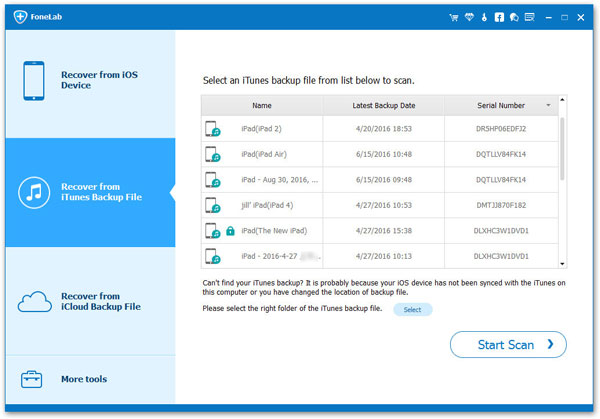
Krok 2Wszystkie pliki kopii zapasowej zostaną wyświetlone po prawej stronie, wybierz jeden z nich i kliknij Rozpocznij skanowanie przycisk.
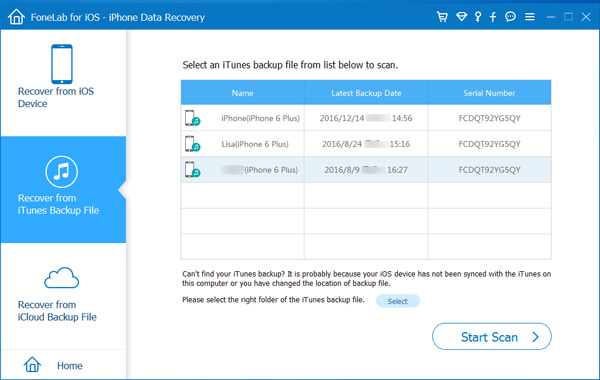
Krok 3Kliknij Zdjęcia App z lewej strony i znajdź zdjęcia, które chcesz odzyskać. Kliknij Recover przycisk na końcu.
Oprócz iTunes, niektórzy fani iCloud wolą używać iCloud bez komputera do zarządzania danymi iOS, gdziekolwiek się znajdują. Nie martw się, możesz również nauczyć się poprawnie przywracać usunięte zdjęcia z Instagrama z iCloud.
Część 3. Znajdź usunięte zdjęcia z Instagrama na iPhonie z kopii zapasowej iCloud
Bez komputera użytkownicy iPhone'a mogą również tworzyć kopie zapasowe danych iPhone'a i przywracać je z plików kopii zapasowych za pośrednictwem oficjalnej usługi w chmurze firmy Apple - iCloud. Jest to potężna funkcja ułatwiająca zarządzanie danymi iOS. Zdjęcia z Instagrama zostaną również zapisane w iCloud podczas tworzenia kopii zapasowej danych, dzięki czemu możesz również przywrócić to, co chcesz.
Opcja 1. Przywróć usunięte zdjęcia Instagram bezpośrednio z kopii zapasowej iCloud
Możesz przywrócić zdjęcia iPhone'a z kopii zapasowej iCloud bezpośrednio, jak poniżej.
Krok 1Zresetuj iPhone'a Ustawienia aplikacja> Ogólne > Przenieś lub zresetuj iPhone'a > Zresetuj całą zawartość i ustawienia.
Krok 2Skonfiguruj iPhone'a, postępując zgodnie z instrukcjami wyświetlanymi na ekranie, a następnie wybierz Przywróć z iCloud Backup kiedy to zobaczysz.
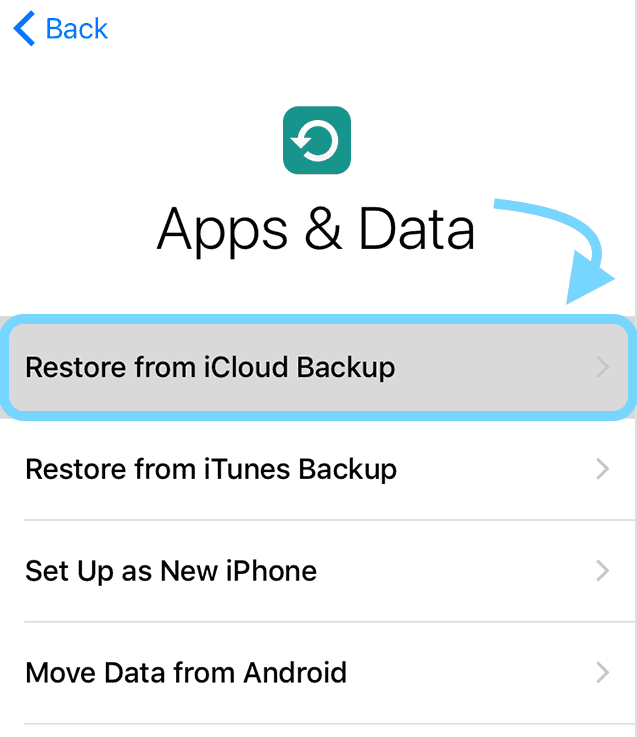
Krok 3Poczekaj chwilę, pliki kopii zapasowej zostaną przywrócone do iPhone'a.
Opcja 2. Przywróć usunięte zdjęcia Instagram z kopii zapasowej iCloud za pomocą FoneLab na iOS
Jeśli nie chcesz stracić danych na urządzeniu, wypróbuj FoneLab Odzyskiwanie danych iPhone'a do selektywnego przywracania danych iPhone'a z pliku kopii zapasowej iCloud.
Dzięki FoneLab na iOS odzyskasz utracone / usunięte dane iPhone'a, w tym zdjęcia, kontakty, filmy, pliki, WhatsApp, Kik, Snapchat, WeChat i inne dane z kopii zapasowej lub urządzenia iCloud lub iTunes.
- Z łatwością odzyskuj zdjęcia, filmy, kontakty, WhatsApp i inne dane.
- Wyświetl podgląd danych przed odzyskaniem.
- iPhone, iPad i iPod touch są dostępne.
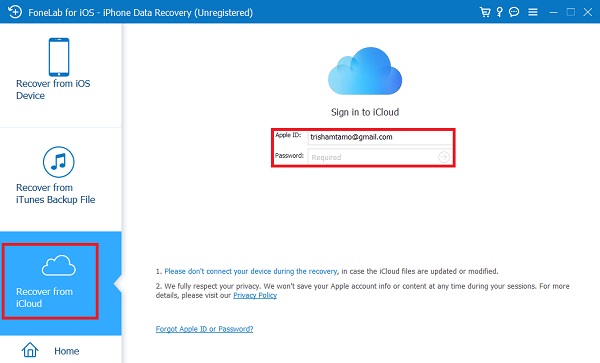
Krok 1W głównym interfejsie kliknij Odzyskiwanie danych iPhone > Odzyskaj z iCloud Backup.Zostaniesz poproszony o zalogowanie się na swoje konto iCloud i podanie swojego konta i hasła.
Krok 2Wybierz ZDJĘCIA > Start. Lub możesz też wybrać iCloud kopii zapasowej zamiast.
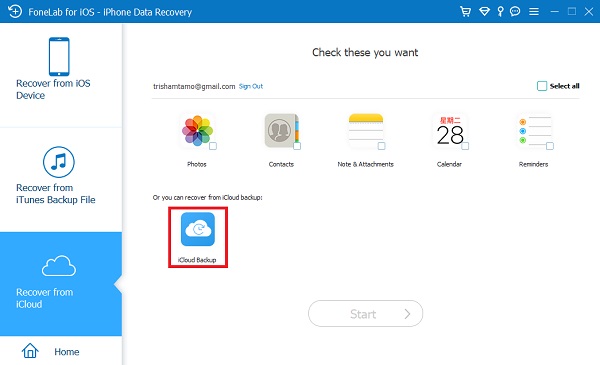
Krok 3Zaznacz zdjęcia, które chcesz przywrócić, i kliknij Recover przycisk.
Niektórzy mogą wybrać inne usługi w chmurze, takie jak Dysk Google, do tworzenia kopii zapasowych danych, możesz odpowiednio przywrócić zdjęcia z usługi w chmurze na iPhonie lub komputerze.
Część 4. Zobacz usunięte zdjęcia Instagram z Dysku Google
Dysk Google to kolejna znana usługa w chmurze, z której możesz korzystać na dowolnym urządzeniu mobilnym. Możesz pobrać go z oficjalnego sklepu lub rynku aplikacji, zalogować się na swoje konto Google, a następnie ręcznie lub automatycznie wykonać kopię zapasową zdjęć, filmów i innych.
W Twoim przypadku możesz uzyskać dostęp do Dysku Google w przeglądarce komputera lub iPhonie, a następnie postępuj zgodnie z samouczkiem, aby wyświetlić i przywrócić usunięte zdjęcia z Instagrama z Dysku Google.
Krok 1Otwórz aplikację Dysk Google na iPhonie lub odwiedź jej oficjalną stronę w przeglądarce, a następnie zaloguj się na swoje konto Google.
Krok 2Znajdź swoje zdjęcia na Instagramie, a następnie pobierz je i zapisz w wybranym przez siebie folderze na iPhonie lub komputerze.
Jeśli do tworzenia kopii zapasowych zdjęć korzystałeś z innych usług w chmurze, takich jak OneDrive, Zdjęcia Google, możesz również wykonać podobne czynności, aby uzyskać dostęp do zdjęć i je odzyskać.
Część 5. Często zadawane pytania dotyczące tego, jak zobaczyć usunięte zdjęcia z Instagrama
Czy Instagram przechowuje usunięte zdjęcia?
Tak, przechowuje twoje dane, w tym zdjęcia w systemie, aby pomóc przywrócić dane, kiedy chcesz.
Jak odzyskać usuniętą historię na Instagramie?
Przejdź do swojego profilu, dotknij Twoja aktywność > Ostatnio usunięte. Następnie dotknij zdjęcia, filmu lub historii, które chcesz przywrócić lub trwale usunąć. Wybierz Przywracać przycisk.
Jak odzyskać usunięte zdjęcia z Instagrama na Instagramie na Androida?
Otwórz aplikację Instagram na Androida, dotknij ikony menu > Ustawienia > Konto > Ostatnio usunięte. Wybierz trzy kropki ikona i Przywracać przycisk na końcu.
To wszystko, co możesz wykonać, aby odzyskać zdjęcia z Instagrama z iPhone'a. Korzystając ze sposobów Apple lub programów innych firm, można łatwo odzyskać zdjęcia z Instagrama na iPhonie. I FoneLab Odzyskiwanie danych iPhone'a jest zalecane, ponieważ możesz to zrobić z plikami kopii zapasowej lub bez nich. Podczas gdy sposoby Apple wymagają pliku kopii zapasowej. Możesz teraz wybrać dowolną z wyżej wymienionych metod!
Dzięki FoneLab na iOS odzyskasz utracone / usunięte dane iPhone'a, w tym zdjęcia, kontakty, filmy, pliki, WhatsApp, Kik, Snapchat, WeChat i inne dane z kopii zapasowej lub urządzenia iCloud lub iTunes.
- Z łatwością odzyskuj zdjęcia, filmy, kontakty, WhatsApp i inne dane.
- Wyświetl podgląd danych przed odzyskaniem.
- iPhone, iPad i iPod touch są dostępne.



