
 Odzyskiwanie danych iPhone
 Odzyskiwanie systemu iOS
 iOS Data Backup & Restore
 Odblokowywanie iOS
 Menedżer haseł iPhone'a
 Zmieniacz lokalizacji
 Android Data Recovery
 Uszkodzone wyodrębnianie danych Androida
 Android Data Backup & Restore
 FoneTrans dla iOS
 iPhone Data Eraser
 iPhone Cleaner
 Konwerter HEIC
 HyperTrans
 Transfer WhatsApp na iOS
 Zamiatanie Maca
 Retriever danych
 Mac Data Retriever
 Konwerter wideo Ultimate
 Rejestrator ekranu
 Lustro telefonu
 Utwórz kopię zapasową danych iOS teraz
Twórz kopie zapasowe i przywracaj iPhone / iPad / iPod bez utraty danych.
Jak wykonać kopię zapasową iPhone'a na Windows / Mac bez iTunes
 Dodane przez Valyn Hua / 17 marca 2021 09:00
 Czasami nie jest tak długo, dopóki nie utracisz danych iPhone'a, że zdajesz sobie sprawę, jak ważna była kopia zapasowa danych iPhone'a.
Jeśli chodzi o tworzenie kopii zapasowych danych, pierwszą rzeczą, o której możesz pomyśleć, jest użycie iTunes. Ale iTunes nie obsługuje elastycznego tworzenia kopii zapasowej pojedynczego pliku.
Artykuł zapewnia najlepszy sposób tworzenia kopii zapasowych iPhone'a na komputerze bez iTunes. A następnie możesz łatwo zarządzać danymi importowanego iPhone'a.
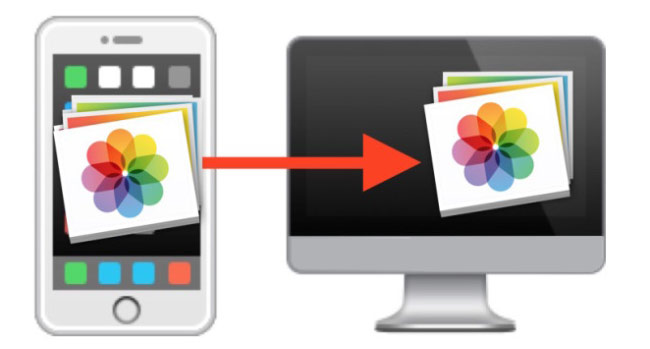
To może być kłopotliwe i trudne doświadczenie, jeśli nie importujesz iPhone'a na komputer. W innych przypadkach może być potrzebny wcześniejszy zapasowy iPhone.
- Ważne dane iPhone'a zostały przypadkowo usunięte.
- iPhone został uszkodzony lub skradziony.
- Nowe urządzenie potrzebuje danych iPhone'a.
Więc,
Poniżej przyjrzyjmy się dokładniej znaczeniu tworzenia kopii zapasowych danych i sposobom ich wykonania.

Lista przewodników
1. Znaczenie transferu iPhone'a na PC / Mac
Właściwie Apple już zdał sobie sprawę ze znaczenia kopii zapasowej iPhone'a wykonać kopię zapasową iPhone'a za pomocą iTunes lub iCloud z pewnymi ograniczeniami. Oto więcej zalet transferu iPhone'a na komputer (PC i Mac).
- Jeśli chcesz wykonać kopię zapasową iPhone'a poza limitem 5G za pomocą iCloud lub iTunes, potrzebujesz miesięcznej opłaty abonamentowej za import iPhone'a na komputer.
- Kopia zapasowa iPhone'a z iCloud nie jest pełną kopią zapasową. iCloud synchronizuje tylko rolki z aparatu, konta, dokumenty i ustawienia. Powinieneś ponownie ręcznie zsynchronizować iPhone'a z innymi danymi. Utwórz kopię zapasową iPhone'a za pomocą iTunes, aby wykonać kopię zapasową tylko wideo lub muzyki zakupionej przez iTunes.
- Po przeniesieniu iPhone'a na komputer możesz zapisać ważne dane iPhone'a na komputerze bez szyfrowania. Ale kiedy synchronizujesz iPhone'a z iTunes, możesz zaktualizować zaszyfrowane hasło do kopii zapasowej iPhone'a.
- Ważne jest, aby przenieść iPhone'a na komputer. Możesz łatwo zarządzać kopią zapasową danych iPhone'a. Dane iPhone'a nie zostaną zastąpione jak w przypadku rozwiązania.
Wskazówki: Należy pamiętać, że utworzenie obrazu kopii zapasowej za pomocą wbudowanego narzędzia systemu Windows jest skomplikowanym procesem. Aby zaoszczędzić czas i energię, AOMEI Backupper zapewnia łatwy i szybki sposób tworzenia kopii zapasowych i przywracania, co zapewnia synchronizacja plików funkcja tworzenia kopii zapasowych folderów bez przywracania.
Co jeśli Tworzenie kopii zapasowej iPhone'a nie powiodło się?
2. Jak wykonać kopię zapasową iPhone'a na komputerze z systemem Windows / Mac
FoneLab iOS Data Backup & Restore jest zdecydowanie zalecane jako zarządzanie danymi na urządzeniu z systemem iOS. To oprogramowanie jest zaprojektowane do selektywnego działania Utwórz kopię zapasową kontaktów iPhone'a, wiadomości, zdjęcia, filmy, historia połączeń, notatki, kalendarze, dane aplikacji, przypomnienia i nie tylko do komputera. Umożliwia także przywracanie notatek i kontaktów z kopii zapasowej do urządzenia.
Wspierane urządzenia:
iPhone 6s Plus, iPhone 6s, iPhone 6 Plus, iPhone 6, iPhone 5s, iPhone 5c, iPhone 5, iPhone 4S, iPad 4 / 3 / 2 / Air, iPad mini / mini 2 i iPod touch 5.
FoneLab umożliwia tworzenie kopii zapasowych i przywracanie iPhone / iPad / iPod bez utraty danych.
- Twórz kopie zapasowe danych iOS i przywracaj je do komputera PC / Mac.
- Szczegółowo przeglądaj dane przed przywróceniem danych z kopii zapasowych.
- Tworzenie kopii zapasowych i przywracanie danych iPhone, iPad i iPod touch Selektywnie.
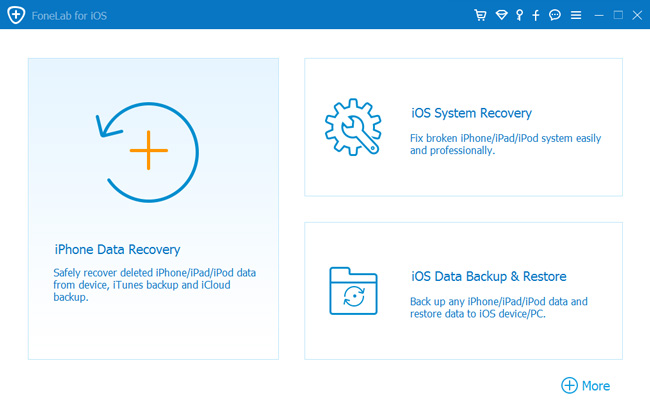
Krok 1Pobierz i uruchom aplikację na Windows lub Mac, a następnie wybierz iOS Data Backup & Restore na interfejsie ..
Krok 2Zobaczysz opcje 2: iOS Data Backup i Przywracanie danych iOS. Wybierz pierwszy.
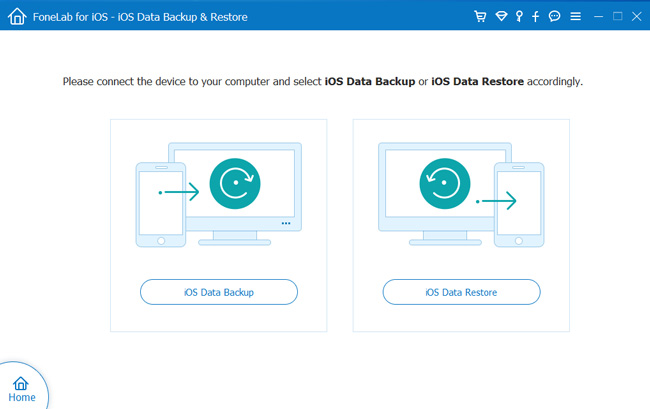
Krok 3Podłącz urządzenie do komputera kablem USB.
Krok 4Dodaj Szyfrowana kopia zapasowa or Standardowa kopia zapasowa zgodnie z potrzebami, a następnie kliknij Start.
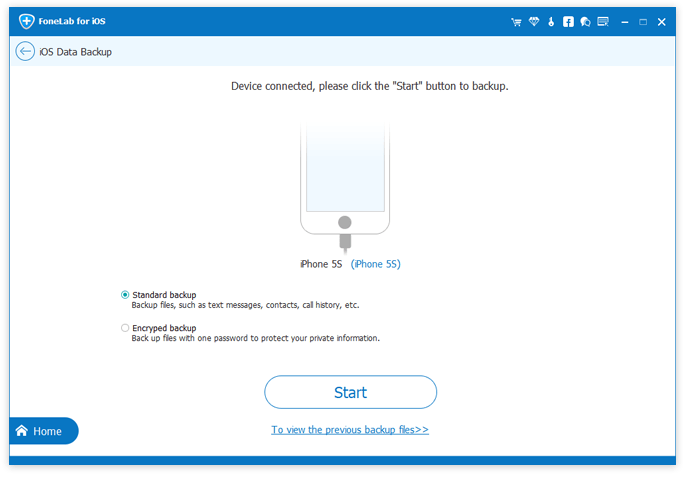
Krok 5Wybierz dane, których kopię zapasową chcesz utworzyć, a następnie kliknij Następna.
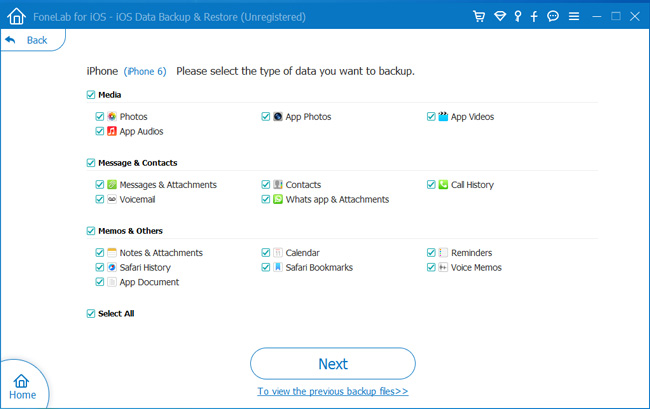
Krok 6Wybierz ścieżkę, w której zapisywane są pliki kopii zapasowej. A następnie kliknij backup przycisk.
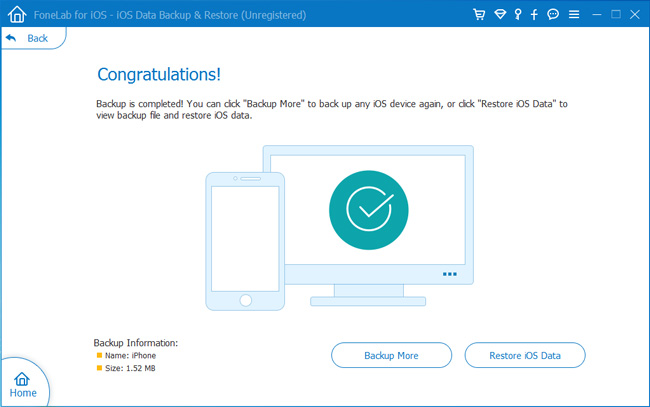
Możesz znaleźć różne foldery do tworzenia kopii zapasowych różnych danych iPhone'a. Po utworzeniu kopii zapasowej iPhone'a na komputerze z systemem Windows lub Mac można znaleźć sposób przywróć iPhone'a z kopii zapasowej z łatwością.
FoneLab umożliwia tworzenie kopii zapasowych i przywracanie iPhone / iPad / iPod bez utraty danych.
- Twórz kopie zapasowe danych iOS i przywracaj je do komputera PC / Mac.
- Szczegółowo przeglądaj dane przed przywróceniem danych z kopii zapasowych.
- Tworzenie kopii zapasowych i przywracanie danych iPhone, iPad i iPod touch Selektywnie.



