
 Odzyskiwanie danych iPhone
 Odzyskiwanie systemu iOS
 iOS Data Backup & Restore
 Odblokowywanie iOS
 Menedżer haseł iPhone'a
 Zmieniacz lokalizacji
 Android Data Recovery
 Uszkodzone wyodrębnianie danych Androida
 Android Data Backup & Restore
 Odblokowywanie Androida
 FoneTrans dla iOS
 iPhone Data Eraser
 iPhone Cleaner
 Konwerter HEIC
 HyperTrans
 Transfer WhatsApp na iOS
 Zamiatanie Maca
 Retriever danych
 Mac Data Retriever
 Video Converter Ultimate
 Screen Recorder
 Lustro telefonu
- Część 1. Przesyłanie plików z Androida na komputer za pomocą kabla USB
- Część 2. Jak przesyłać pliki z Androida na komputer za pomocą FoneLab HyperTrans
- Część 3. Przesyłanie plików z Androida na komputer za pomocą Dropboxa
- Część 4. Przesyłanie plików z Androida na komputer bezprzewodowo za pomocą funkcji Quick Share
- Część 5. Przesyłanie plików z Androida na komputer za pośrednictwem poczty e-mail
- Część 6. Przesyłanie plików z Androida na komputer przez Bluetooth
- Część 7. Często zadawane pytania dotyczące przesyłania plików z Androida na komputer
 Prześlij dane telefonu teraz
Przesyłanie danych z iPhone'a, Androida, iOS, komputera do dowolnego miejsca bez utraty danych.
- Przenieś dane z jednej karty Micro SD na inny system Android
- Jak przenosić zdjęcia z jednego telefonu na inny
- Jak przenieść zdjęcia ze starego telefonu LG na komputer
- Jak przenieść zdjęcia ze starego Samsunga na inny Samsung
- Przenieś kontakty z Samsung na iPhone
- Przenieś dane z LG na Samsung
- Przenieś dane ze starego tabletu na nowy
- Przenieś pliki z Androida na Androida
- Przenieś zdjęcia iCloud na Androida
- Przenieś notatki z iPhone'a na Androida
- Przenieś iTunes Music na Androida
Jak przesyłać pliki z Androida na komputer na 6 sposobów
 Zaktualizowane przez
Telefon z Androidem jest powszechnie używany do przechowywania plików, ponieważ jest poręczny. Można go zabrać wszędzie i mieć do niego natychmiastowy dostęp. Jednak jego pojemność jest ograniczona, w zależności od modelu. Przeniesienie plików z Androida na komputer to idealny sposób na zwolnienie miejsca. Chcesz spróbować? Możesz łatwo przenieść pliki z Androida na komputer. Wystarczy wykonać odpowiednie kroki, takie jak 6 prostych technik opisanych w tym poście. Czytaj dalej, aby dowiedzieć się więcej.


Lista przewodników
- Część 1. Przesyłanie plików z Androida na komputer za pomocą kabla USB
- Część 2. Jak przesyłać pliki z Androida na komputer za pomocą FoneLab HyperTrans
- Część 3. Przesyłanie plików z Androida na komputer za pomocą Dropboxa
- Część 4. Przesyłanie plików z Androida na komputer bezprzewodowo za pomocą funkcji Quick Share
- Część 5. Przesyłanie plików z Androida na komputer za pośrednictwem poczty e-mail
- Część 6. Przesyłanie plików z Androida na komputer przez Bluetooth
- Część 7. Często zadawane pytania dotyczące przesyłania plików z Androida na komputer
Część 1. Przesyłanie plików z Androida na komputer za pomocą kabla USB
Przesyłanie danych przez połączenie USB to niemal podstawowa metoda przesyłania zdjęć z Androida na komputer, wykorzystywana przez użytkowników Androida . Jednak niektórzy użytkownicy nie preferują tej metody ze względu na ograniczenia fizyczne. Należy dopasować kabel do Androida i komputera, ponieważ może to spowodować brak kompatybilności w przypadku nieprawidłowego podłączenia. Ponadto ta procedura jest wolniejsza w porównaniu z przesyłaniem bezprzewodowym, które można wykorzystać do przesyłania plików z Androida na komputer. Przenieś pliki z Androida na komputer za pomocą kabla USB, postępując zgodnie z poniższymi instrukcjami.
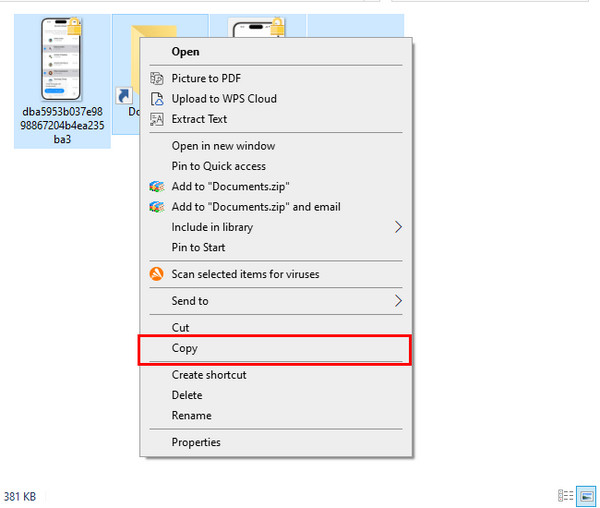
Krok 1: Podłącz telefon z Androidem do komputera za pomocą kabla USB . Następnie zezwól na wszystkie uprawnienia wymagane do rozpoznania telefonu z Androidem przez komputer. Następnie otwórz Eksplorator plików i kliknij nazwę telefonu z Androidem w lokalizacji lub ścieżce po lewej stronie. Znajdź pliki, które chcesz przenieść, i kliknij prawym przyciskiem myszy. Wybierz przycisk Kopiuj w małym oknie, które się pojawi.
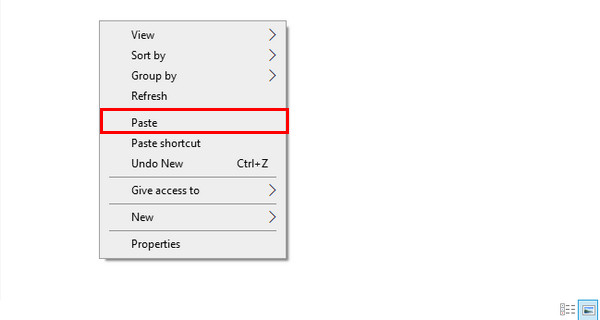
Krok 2 : Następnie przejdź do folderu lub lokalizacji na komputerze. W ten sposób możesz wybrać folder, w którym chcesz zapisać plik do przeniesienia. Kliknij prawym przyciskiem myszy w tym miejscu, aby wyświetlić więcej opcji. Kliknij przycisk Wklej . Na koniec odłącz telefon z systemem Android od komputera.
Część 2. Jak przesyłać pliki z Androida na komputer za pomocą FoneLab HyperTrans
Oprócz połączenia USB, w przesyłaniu plików z Androida na komputer może pomóc również narzędzie innej firmy, takie jak FoneLab HyperTrans . To narzędzie umożliwia przesyłanie wielu typów danych, takich jak zdjęcia, muzyka, wiadomości, kontakty i filmy. Zaletą tego oprogramowania jest to, że może również dodawać, usuwać i modyfikować niektóre pliki, takie jak kontakty. Oprócz telefonów z Androidem i komputerów, to narzędzie umożliwia również przesyłanie plików z iPhone'a i iPada. Przenieś pliki z Androida na komputer za pomocą tego narzędzia, korzystając z poniższej instrukcji.
Przesyłanie danych z iPhone'a, Androida, iOS, komputera do dowolnego miejsca bez utraty danych.
- Przenieś pliki między iPhone, iPad, iPod touch i Android.
- Importuj pliki z systemu iOS na iOS lub z Androida na Androida.
- Przenieś pliki z iPhone'a / iPada / iPoda / Androida do komputera.
- Zapisz pliki z komputera na iPhone'a / iPada / iPoda / Androida.
Krok 1: Pobierz FoneLab HyperTrans z głównej strony internetowej. Następnie skonfiguruj plik na komputerze, aby go uruchomić. Na pierwszym ekranie pojawi się monit o podłączenie telefonu z Androidem do komputera. Przygotuj kabel USB i podłącz urządzenie.

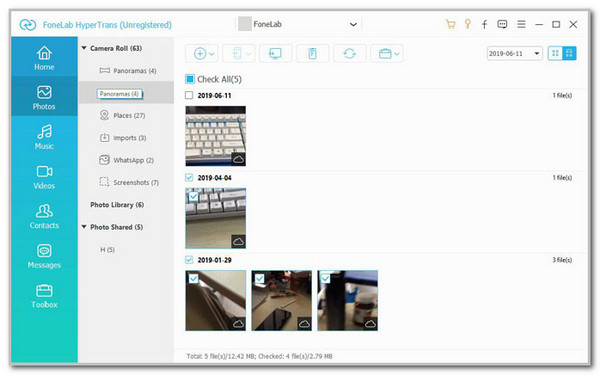
Krok 2: Wybierz preferowane typy danych do przeniesienia. Możesz kliknąć przyciski Zdjęcia , Muzyka , Wiadomości , Kontakty i Filmy . Następnie narzędzie przeskanuje dostępne pliki na telefonie z Androidem. Wybierz pliki, które chcesz przenieść. Następnie kliknij przycisk Komputer u góry głównego interfejsu.
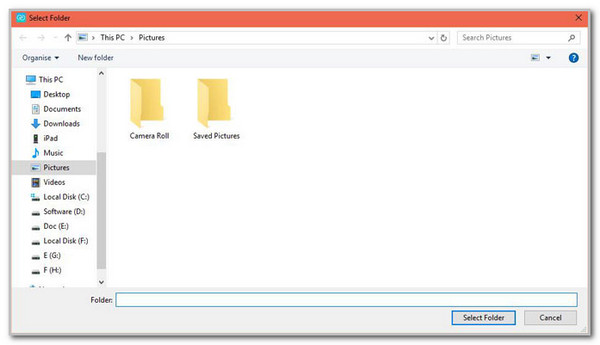
Krok 3 Narzędzie poprosi Cię o wybranie folderu na komputerze, w którym chcesz zapisać pliki. Wybierz żądany folder i kliknij przycisk „Wybierz folder” , aby rozpocząć przesyłanie plików.
Część 3. Przesyłanie plików z Androida na komputer za pomocą Dropboxa
Dropbox to program, który umożliwia przechowywanie i zarządzanie plikami na różnych urządzeniach. Można z niego korzystać na telefonie z systemem Android, komputerze PC, komputerze Mac, iPhonie i iPadzie. Można go używać jako programu, aplikacji lub online. Można go używać do przesyłania plików z telefonu z systemem Android na komputer PC poprzez ich importowanie i pobieranie. Aby dowiedzieć się, jak to zrobić, wykonaj poniższe kroki.
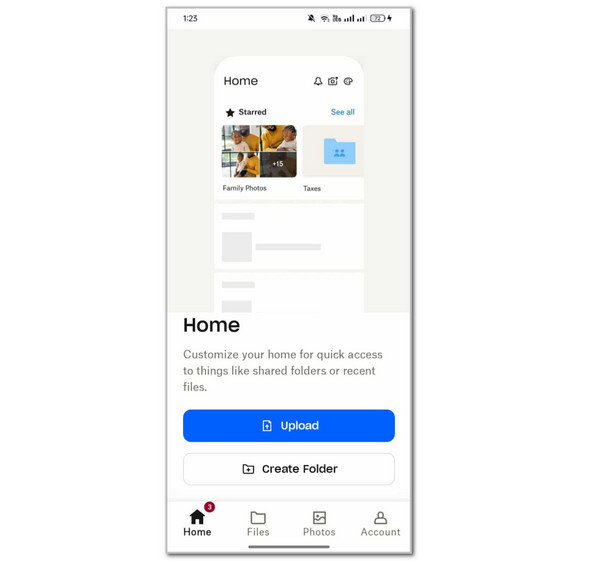
Krok 1: Pobierz Dropbox na swój telefon z Androidem. Następnie zarejestruj się lub zaloguj na swoje konto Dropbox. Następnie naciśnij przycisk „Kontynuuj ”, aby się zalogować. Naciśnij przycisk „ Strona główna” w lewym dolnym rogu, a następnie przycisk „Prześlij ” lub „ Utwórz folder” . Następnie wybierz pliki, które chcesz przenieść, aby je zaimportować.
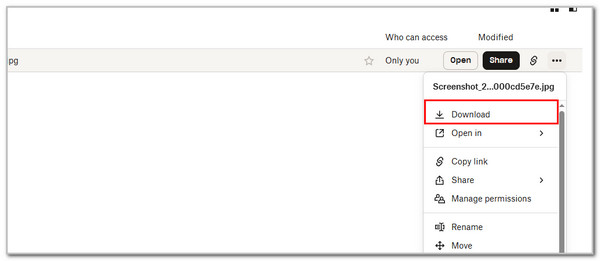
Krok 2: Na komputerze wyszukaj główną stronę Dropbox . Następnie kliknij przycisk „Zaloguj ” w prawym górnym rogu i zaloguj się na konto używane na telefonie z Androidem. Znajdź pliki, które chcesz przenieść, i kliknij przycisk z trzema kropkami . Na koniec kliknij przycisk „Pobierz”.
Część 4. Przesyłanie plików z Androida na komputer bezprzewodowo za pomocą funkcji Quick Share
Quick Share to narzędzie do przesyłania danych, powszechnie używane do przesyłania danych między różnymi telefonami z Androidem, w tym Samsungiem i Oppo. Nie jest ono jednak dostępne dla wszystkich marek i modeli telefonów z Androidem. Umożliwia bezprzewodowe przesyłanie plików z Androidem na komputer. Aby przesłać pliki z telefonu z Androidem na komputer, skorzystaj z poniższej funkcji Quick Share.
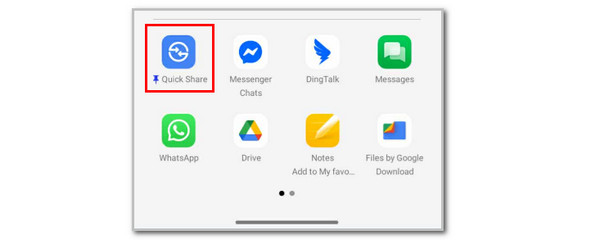
Krok 1: Przejdź do aplikacji Pliki na telefonie z Androidem. Następnie naciśnij i przytrzymaj pliki, które chcesz przenieść. Dotknij opcji Trzy Kropki i dotknij przycisku Udostępnij . Następnie dotknij przycisku Szybkie udostępnianie , aby kontynuować.
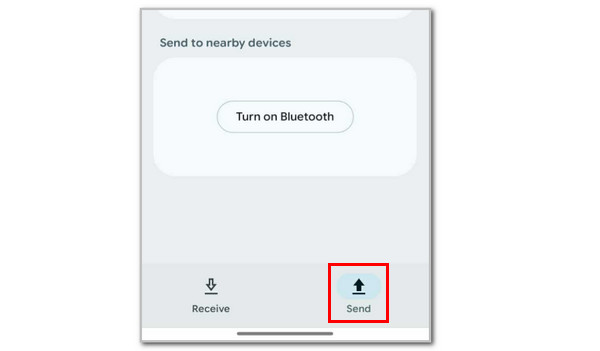
Krok 2: Kliknij opcję „ Wyślij” w prawym dolnym rogu ekranu. Następnie zainstaluj Quick Share na swoim komputerze. Zaloguj się na to samo konto. Następnie odbierz pliki z komputera, aby rozpocząć procedurę przesyłania.
Część 5. Przesyłanie plików z Androida na komputer za pośrednictwem poczty e-mail
Wysyłanie plików e-mailem umożliwia również przesyłanie plików z Androida na komputer. Dzieje się tak, ponieważ można pobierać załączniki z wiadomości e-mail. Jednak ta metoda ma ograniczoną liczbę obsługiwanych typów danych. Ta funkcja może również pomóc w przesyłaniu danych z Androida na iPhone'a . Wykonaj poniższe kroki, aby wysyłać i pobierać pliki z wiadomości e-mail, a następnie przenieść je z telefonu z Androidem na komputer.
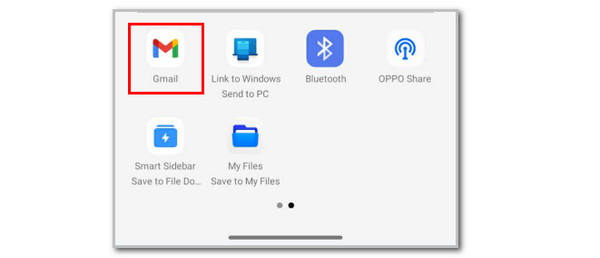
Krok 1: Znajdź pliki, które chcesz przenieść z telefonu z Androidem, w aplikacji Pliki . Następnie kliknij przycisk Trzy Kropki i wybierz opcję Gmail . Ustaw odbiorcę jako siebie, wpisując swój adres e-mail. Kliknij przycisk Wyślij , aby rozpocząć wysyłanie wiadomości.
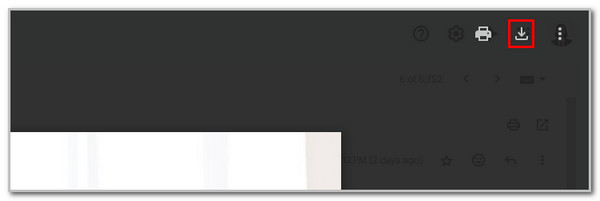
Krok 2: Na komputerze wyszukaj witrynę Gmail . Następnie znajdź wiadomość e-mail zawierającą pliki. Następnie wybierz przycisk „ Pobierz” z listy plików, aby przenieść je na komputer.
Część 6. Przesyłanie plików z Androida na komputer przez Bluetooth
Bluetooth jest ostatni na liście, ponieważ jest to najrzadziej używana metoda. Powodem jest to, że nie wszystkie komputery PC mają wbudowany Bluetooth, zwłaszcza starsze wersje systemu Windows. Dodatkowo, proces przesyłania danych jest wolniejszy niż przez połączenie USB. Jest to trochę niewygodne i czasochłonne, prawda? Tak czy inaczej, wykonaj poniższe kroki, aby przesłać pliki z Androida na komputer PC bezprzewodowo przez Bluetooth.
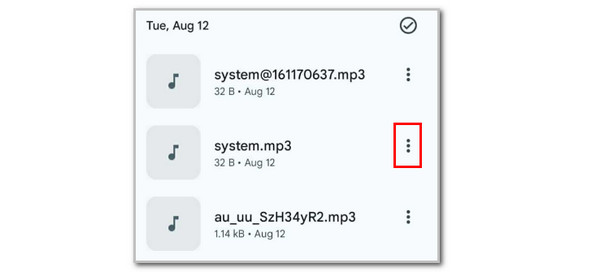
Krok 1: Na telefonie z Androidem odblokuj go i przesuń palcem w dół po Centrum powiadomień . Następnie dotknij przycisku Bluetooth , aby go włączyć. Następnie przejdź do aplikacji Pliki i znajdź plik, który chcesz przesłać. Następnie dotknij przycisku Trzy Kropki i przycisku Udostępnij.
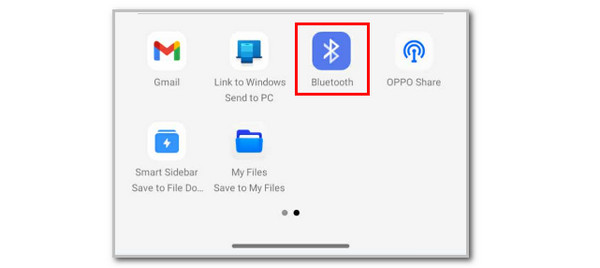
Krok 2: Dotknij przycisku Bluetooth u dołu. Na komputerze włącz funkcję Bluetooth, dotykając przycisku powiadomień w prawym dolnym rogu. Następnie wybierz nazwę Bluetooth komputera z listy. Procedura przesyłania danych rozpocznie się natychmiast.
Część 7. Często zadawane pytania dotyczące przesyłania plików z Androida na komputer
Czy można przesyłać pliki z komputera na urządzenie z Androidem?
Ta procedura jest odwrotnością głównego tematu tego artykułu. Najlepszym sposobem na przesłanie plików z komputera do urządzenia z Androidem jest użycie kabla USB. Można również skorzystać z funkcji Bluetooth. Jednak nie wszystkie komputery mają wbudowany Bluetooth. Alternatywnie, można użyć aplikacji FoneLab HyperTrans.
Dlaczego przesyłanie danych przez USB nie działa?
Transfer przez USB nie zadziała, jeśli wystąpią problemy sprzętowe na komputerze lub telefonie z Androidem. Przyczyną mogą być również uszkodzone części USB, które będą używane do transferu. Opcje programistyczne mogą być również wyłączone i wystarczy je włączyć.
Ten artykuł dotyczy przesyłania plików z systemu Android do systemu Windows. Sześć najlepszych procedur znajdziesz w materiałach referencyjnych. Wśród nich znajduje się FoneLab HyperTrans . To narzędzie umożliwia również przesyłanie plików z iPhone'a i iPada, a także z komputera PC i systemu Android. Pobierz narzędzie już teraz, aby dowiedzieć się więcej!



