
 Odzyskiwanie danych iPhone
 Odzyskiwanie systemu iOS
 iOS Data Backup & Restore
 Odblokowywanie iOS
 Menedżer haseł iPhone'a
 Zmieniacz lokalizacji
 Android Data Recovery
 Uszkodzone wyodrębnianie danych Androida
 Android Data Backup & Restore
 FoneTrans dla iOS
 iPhone Data Eraser
 iPhone Cleaner
 Konwerter HEIC
 HyperTrans
 Transfer WhatsApp na iOS
 Zamiatanie Maca
 Retriever danych
 Mac Data Retriever
 Konwerter wideo Ultimate
 Rejestrator ekranu
 Lustro telefonu
- Część 1. Czy możesz przywrócić z iCloud bez resetowania?
- Część 2. Jak przywrócić iPhone'a z iCloud bez resetowania z przeglądarki?
- Część 3. Jak przywrócić iPhone'a z iCloud bez resetowania z iCloud na PC
- Część 4. Jak przywrócić iPhone'a z iCloud bez resetowania przez FoneLab na iOS
- Część 5. Dlaczego warto wybrać FoneLab na iOS podczas przywracania z kopii zapasowej iCloud bez resetowania
- Część 6. Często zadawane pytania dotyczące przywracania iPhone'a z iCloud bez resetowania
Znajdź najlepsze sposoby przywracania z kopii zapasowej iCloud bez resetowania
 Zaktualizowane przez Boey Wong / 26 2021:09
Użytkownicy urządzeń Apple mają szczęście, że mają wiele łatwo dostępnych i dostępnych usług tworzenia kopii zapasowych. Jednak nie do wszystkich kopii zapasowych można uzyskać dostęp i przywrócić je w ten sam sposób. Niektóre metody przywracania kopii zapasowej wymagają najpierw zresetowania iPhone'a, a niektóre nie. Dzięki temu nie przegap i przestań się stresować resetowaniem iPhone'a. Poniżej podano metody 3 przywracania iPhone'a z iCloud bez resetowania.


Lista przewodników
- Część 1. Czy możesz przywrócić z iCloud bez resetowania?
- Część 2. Jak przywrócić iPhone'a z iCloud bez resetowania z przeglądarki?
- Część 3. Jak przywrócić iPhone'a z iCloud bez resetowania z iCloud na PC
- Część 4. Jak przywrócić iPhone'a z iCloud bez resetowania przez FoneLab na iOS
- Część 5. Dlaczego warto wybrać FoneLab na iOS podczas przywracania z kopii zapasowej iCloud bez resetowania
- Część 6. Często zadawane pytania dotyczące przywracania iPhone'a z iCloud bez resetowania
Część 1. Czy możesz przywrócić z iCloud bez resetowania?
Możesz przywrócić z kopii zapasowej iCloud bez resetowania iPhone'a. Odzyskiwanie z iCloud może, ale nie musi być łatwe, w zależności od używanego narzędzia i metody. Możesz przywrócić z iCloud bez resetowania za pośrednictwem witryny internetowej iCloud, która umożliwia zarządzanie i przywracanie kopii zapasowych iCloud. Następnie możesz także przywrócić kopie zapasowe iCloud za pomocą oficjalnego narzędzia do zarządzania danymi produktów Apple, iTunes i Findera. Na koniec możesz użyć narzędzi do tworzenia kopii zapasowych i przywracania innych firm, które są dostępne dla znacznie bardziej wydajnych i bezpiecznych procedur tworzenia kopii zapasowych i przywracania. Niemniej jednak zdecydowanie możesz przywrócić z iCloud bez resetowania, wystarczy znaleźć najlepsze narzędzie, aby to zrobić.

Dzięki FoneLab na iOS odzyskasz utracone / usunięte dane iPhone'a, w tym zdjęcia, kontakty, filmy, pliki, WhatsApp, Kik, Snapchat, WeChat i inne dane z kopii zapasowej lub urządzenia iCloud lub iTunes.
- Z łatwością odzyskuj zdjęcia, filmy, kontakty, WhatsApp i inne dane.
- Wyświetl podgląd danych przed odzyskaniem.
- iPhone, iPad i iPod touch są dostępne.
Część 2. Jak przywrócić iPhone'a z iCloud bez resetowania z przeglądarki?
Możesz przywracać i pobierać pliki kopii zapasowych bezpośrednio z oficjalnej witryny iCloud. Ponieważ możesz zalogować się za pomocą przeglądarki internetowej, takie podejście jest praktycznym sposobem przeglądania, utrzymywania i przywracania plików kopii zapasowej iCloud.
Kroki przywracania kopii zapasowej iCloud bez resetowania w przeglądarce:
Krok 1Najpierw wyszukaj i otwórz oficjalną witrynę iCloud w przeglądarce internetowej komputera. Następnie zaloguj się na swoje konto iCloud przy użyciu identyfikatora Apple ID, którego użyłeś do utworzenia kopii zapasowej danych.
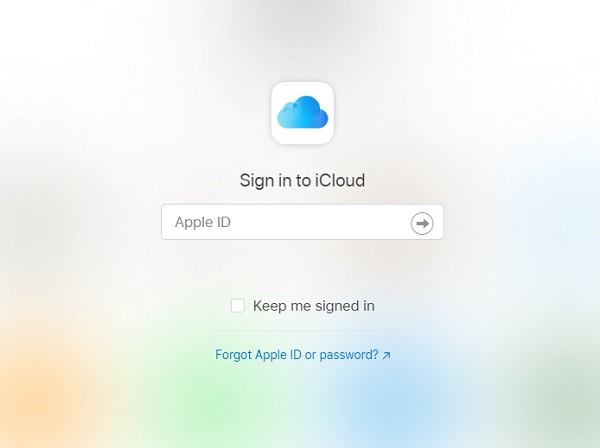
Krok 2Po drugie, wybierz typ danych, które chcesz przywrócić z iCloud z głównego interfejsu witryny iCloud.
Krok 3Na koniec przejrzyj pliki kopii zapasowej na iPhonie i wybierz te, które chcesz przywrócić. Następnie w menu kliknij Recover.
Ta metoda jest jednym z najprostszych sposobów przywracania kopii zapasowej iCloud bez resetowania iPhone'a za pomocą komputera. W ten sposób można pobrać dowolny dostępny plik kopii zapasowej na komputer. Jednak najważniejszą wadą tej metody jest to, że nie można uzyskać dostępu do niektórych rodzajów plików z WhatsApp, SMS-ów i MMS-ów, iMessages, notatek i Photostream.
Część 3. Jak przywrócić iPhone'a z iCloud bez resetowania z iCloud na PC
Jeśli chcesz przywrócić wszystkie dane kopii zapasowej iPhone'a z iCloud, możesz to zrobić za pomocą iTunes i Mac Finder na swoim komputerze. Zarówno iTunes, jak i Mac to menedżery plików danych iOS. Zarówno iTunes, jak i iCloud są pomocne, ponieważ możesz użyć jednego z nich do wykonywania różnych czynności, w tym przywracania kopii zapasowych iCloud.
Kroki przywracania kopii zapasowej iCloud bez resetowania na komputerze Mac:
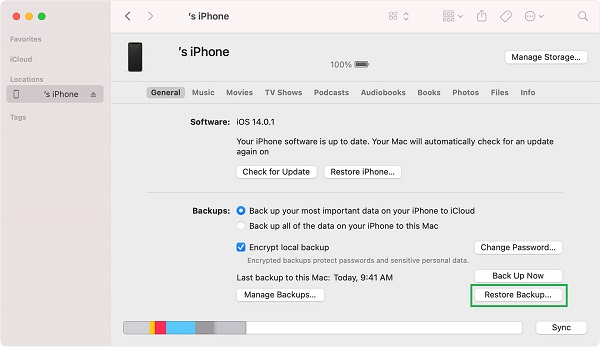
Krok 1Aby rozpocząć, otwórz plik Finder na komputerze Mac z systemem macOS Catalina lub nowszym. otwarty iTunes na komputerze Mac z systemem macOS Mojave lub starszym albo na komputerze z systemem Windows. Następnie podłącz iPhone'a do komputera za pomocą kabla USB.
Krok 2Po drugie, wybierz z lewego panelu, gdy Twój iPhone pojawi się w oknie Findera lub iTunes.
Krok 3Na koniec wybierz Przywracanie kopii zapasowej z menu poniżej. Następnie spójrz na daty każdego pliku kopii zapasowej i wybierz najnowszy lub w razie potrzeby. Aby potwierdzić, kliknij Przywracać jeszcze raz i poczekaj na zakończenie procedury. Wprowadź swoje hasło, jeśli chcesz przywrócić zaszyfrowany plik kopii zapasowej.
Należy pamiętać, że po ponownym uruchomieniu urządzenia należy zachować połączenie i poczekać, aż zsynchronizuje się z komputerem. Możesz się rozłączyć po zakończeniu synchronizacji; w przeciwnym razie proces przywracania zostałby przerwany, co potencjalnie mogłoby zakończyć się niepowodzeniem. Jak irytująca może być ta sytuacja?
W związku z tym możesz skorzystać z narzędzia do przywracania, które zapewnia bezpieczny, wydajny i nieprzerwany proces przywracania. Ponadto najlepiej jest, jeśli używane narzędzie jest kompatybilne z systemem operacyjnym komputera.
Część 4. Jak przywrócić iPhone'a z iCloud bez resetowania przez FoneLab na iOS
FoneLab na iOS - iPhone Data Recovery to genialne rozwiązanie dla systemów Mac i Windows, które umożliwia selektywne lub całkowicie przywracanie danych kopii zapasowych z kopii zapasowych iCloud. Ta metoda umożliwi przywracanie z kopii zapasowej iCloud bez resetowania iPhone'a, co czyni ją idealnym wyborem do rozważenia.
Kroki przywracania kopii zapasowej iCloud bez resetowania przez FoneLab dla iOS:
Krok 1Najpierw należy pobrać i zainstalować FoneLab na iOS na komputerze lub Macu. Program otworzy się po pomyślnej instalacji.

Krok 2Po drugie, wybierz iPhone Data Recovery z głównego menu programu.
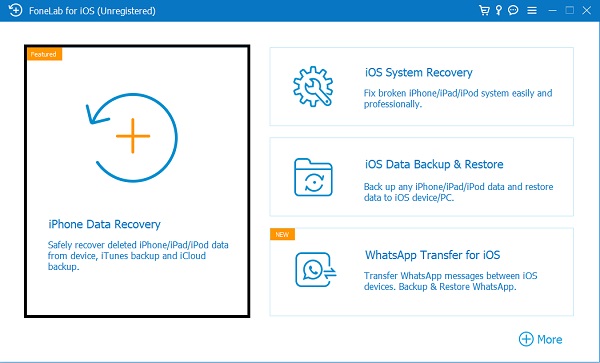
Krok 3Po trzecie, spośród trzech opcji odzyskiwania po lewej stronie okna wybierz Odzyskaj z pliku kopii zapasowej iCloud. Stamtąd zaloguj się na swoje konto iCloud przy użyciu swojego Apple ID i hasła.
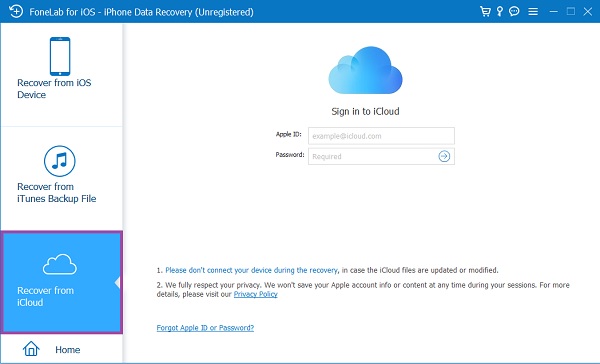
Krok 4Wreszcie, FoneLab na iOS zorganizuje i wyświetli wszystkie twoje pliki kopii zapasowych iCloud w kategoriach. Kliknij Do pobrania po wybraniu folderu kopii zapasowej zawierającego plik, który chcesz przywrócić. Następnie program wyświetli zawartość pobranych folderów kopii zapasowej. Wybierz wszystkie elementy, które chcesz przywrócić, a następnie kliknij Przywracać.
Część 5. Dlaczego warto wybrać FoneLab na iOS podczas przywracania z kopii zapasowej iCloud bez resetowania
Podstawowym czynnikiem w poszukiwaniu najlepszego narzędzia i metody przywracania kopii zapasowych danych jest wszechstronność i wygoda. Prawdopodobnie nie chcesz przywracać wszystkich danych kopii zapasowej na iPhonie, co jest niepraktyczne i całkowitą stratą czasu, jeśli potrzebujesz określonych plików kopii zapasowej. Jeśli jednak potrzebujesz przywrócić wszystko, musisz znaleźć narzędzie, aby to zrobić z wygodą i wydajnością. Co najważniejsze, taki, który nie będzie wymagał resetowania iPhone'a.
Wszystkie wymienione powyżej wymagania są obecne i dostępne w FoneLab na iOS, dlatego musisz to zrobić, jeśli chcesz przywrócić z iCloud bez resetowania.
Dodatkowo poniżej znajdują się główne funkcje FoneLab na iOS - FoneLab iPhone Data Recovery:
- Możesz odzyskać pliki, które zostały utracone lub usunięte, podczas gdy obecne pliki są zachowywane. Nawet jeśli nie masz żadnych kopii zapasowych, możesz odzyskać skasowane dane.
- Obsługiwane są wszystkie urządzenia z systemem iOS.
- Przed przywróceniem plików kopii zapasowej wyświetla fragment danych z kopii zapasowej iCloud lub iTunes, które można przywrócić.
Część 6. Często zadawane pytania dotyczące przywracania iPhone'a z iCloud bez resetowania
Co się stanie, jeśli usunę kopię zapasową iCloud?
Jeśli usuniesz kopię zapasową iCloud, wszystkie dane z kopii zapasowej, w tym obrazy, wiadomości tekstowe, dane aplikacji i inne, zostaną trwale utracone. Jeśli to zrobisz, nie będziesz mógł korzystać z podstawowej funkcji kopii zapasowej iCloud, która polega na przywracaniu danych iPhone'a, takich jak Ustawienia i dane lokalne, bez ograniczeń.
Czy iCloud zapisuje wiadomości tekstowe?
Tak. Automatyczne lub ręczne tworzenie kopii zapasowych zależy od preferencji i konfiguracji wiadomości tekstowych zapisanych w iCloud. Zdjęcia, poczta, kontakty, notatki, hasła i wiele więcej należą do danych, które iCloud może zachować na Twoim iPhonie.
Jak upewnić się, że iPhone tworzy kopię zapasową na iCloud?
Zanim zaczniesz przywracać dane z kopii zapasowych iCloud, upewnij się, że Twój iPhone rzeczywiście tworzy kopię zapasową w usłudze. Aby rozpocząć, upewnij się, że Kopia zapasowa iCloud jest włączona. Możesz także sprawdzić, czy określone dane na Twoim iPhonie są objęte kopią zapasową, otwierając aplikację Ustawienia, a następnie przechodząc do swojego profilu. Następnie z menu stuknij iCloud i sprawdź, czy przyciski przełączania elementów, których kopię zapasową chcesz utworzyć, są włączone. Tworzy kopię zapasową na iCloud, jeśli przycisk przełączania jest zielony.
To podsumowuje najlepsze i najbardziej zalecane metody przywracania iPhone'a z iCloud bez resetowania. Zapewniamy, że wszystkie powyższe rozwiązania gwarantują skuteczne i wydajne przywracanie kopii zapasowych iPhone'a z iCloud. Ponad wszystko, FoneLab dla iOS jest najbardziej zalecanym sposobem, aby przejść ze względu na jego unikalne cechy i funkcjonalność. Teraz, gdy odkryłeś, jak przywrócić z kopii zapasowej iCloud bez resetowania, możesz przestać się tym stresować.



