
 Odzyskiwanie danych iPhone
 Odzyskiwanie systemu iOS
 iOS Data Backup & Restore
 Odblokowywanie iOS
 Menedżer haseł iPhone'a
 Zmieniacz lokalizacji
 Android Data Recovery
 Uszkodzone wyodrębnianie danych Androida
 Android Data Backup & Restore
 Odblokowywanie Androida
 FoneTrans dla iOS
 iPhone Data Eraser
 iPhone Cleaner
 Konwerter HEIC
 HyperTrans
 Transfer WhatsApp na iOS
 Zamiatanie Maca
 Retriever danych
 Mac Data Retriever
 Video Converter Ultimate
 Screen Recorder
 Lustro telefonu
- Część 1. Odzyskiwanie niezapisanych dokumentów Word za pomocą FoneLab Data Retriever
- Część 2. Jak odzyskać niezapisany dokument Word w systemie Windows
- Część 3. Jak odzyskać niezapisany dokument Word na komputerze Mac
- Część 4. Najczęściej zadawane pytania dotyczące wyszukiwania niezapisanych dokumentów Word
 Odzyskaj dane z komputera teraz
Odzyskaj utracone / usunięte dane z komputera, dysku twardego, dysku flash, karty pamięci, aparatu cyfrowego i innych.
Jak skutecznie odzyskać niezapisany dokument Word
 Zaktualizowane przez
Czy Word może odzyskać niezapisany dokument? Pracowałem nad ważnym raportem, gdy nagle mój komputer się zawiesił, zmuszając mnie do ponownego uruchomienia. Po ponownym otwarciu Worda okazało się, że plik zniknął, a ja nawet go nie zapisałem. Czy istnieje sposób na odzyskanie dokumentu? Nie chciałbym przepisywać wszystkiego od nowa, więc jeśli ktoś miał już z tym do czynienia, proszę o podzielenie się swoimi rozwiązaniami. Dziękuję.
Tworząc raport, list, CV lub inne dokumenty w programie Word, konieczne jest ich okresowe zapisywanie, aby mieć pewność, że cała włożona w nie praca nie zostanie utracona w przypadku nieoczekiwanych problemów z komputerem. Jednak nieprzewidziane zdarzenia, takie jak przerwa w dostawie prądu, nagła awaria lub przypadkowe zamknięcie, są czasami nieuniknione i nie pozostawiają wyboru.
Takie okoliczności mogą Cię zniechęcić i sprawić, że nie będziesz już mógł zwrócić niezapisanego dokumentu, ale wcale tak nie jest. Na szczęście programiści stworzyli wiele sposobów na odzyskanie dokumentu, zarówno w systemie Windows, jak i na komputerze Mac. Poniżej znajdziesz najskuteczniejsze z nich, więc przejrzyj je, aby osiągnąć swój cel i nie przegap dodatkowego narzędzia, które dodaliśmy.


Lista przewodników
- Część 1. Odzyskiwanie niezapisanych dokumentów Word za pomocą FoneLab Data Retriever
- Część 2. Jak odzyskać niezapisany dokument Word w systemie Windows
- Część 3. Jak odzyskać niezapisany dokument Word na komputerze Mac
- Część 4. Najczęściej zadawane pytania dotyczące wyszukiwania niezapisanych dokumentów Word
Część 1. Odzyskiwanie niezapisanych dokumentów Word za pomocą FoneLab Data Retriever
Utrata dokumentów Word z powodu braku możliwości ich zapisania, przypadkowego usunięcia lub błędów systemowych może zakłócić Twój tok pracy. Na szczęście FoneLab Data Retriever oferuje profesjonalne rozwiązanie do odzyskiwania plików przy minimalnym wysiłku. Dzięki intuicyjnym funkcjom tego narzędzia, odzyskiwanie niezapisanych, utraconych lub usuniętych dokumentów będzie bezproblemowe, zwłaszcza dzięki jego przejrzystej konstrukcji. Za jego pomocą możesz nawet odzyskać uszkodzone pliki Excela.
Tymczasem dodatkowe funkcje, takie jak inteligentny filtr i pasek wyszukiwania, pomogą Ci szybciej znaleźć dokument. Przejrzyj je, aby sprawniej odzyskiwać pliki. Dodatkowo, zachwycisz się technologią głębokiego skanowania, która umożliwia skanowanie i przeglądanie wszystkich aspektów Twojej pamięci masowej. Dzięki temu bez problemu znajdziesz nawet pliki i dokumenty, które dawno temu zostały niezapisane lub usunięte. Co więcej, proces zakończy się w ciągu kilku minut.
FoneLab Data Retriever - odzyskaj utracone / usunięte dane z komputera, dysku twardego, dysku flash, karty pamięci, aparatu cyfrowego i innych.
- Łatwe odzyskiwanie zdjęć, filmów, dokumentów i innych danych.
- Wyświetl podgląd danych przed odzyskaniem.
Zobacz poniżej, jak bezproblemowo odzyskać niezapisane dokumenty Word za pomocą programu FoneLab Data Retriever:
Krok 1: Otwórz zaufaną przeglądarkę internetową i przejdź do witryny FoneLab Data Retriever. Na stronie głównej zobaczysz przycisk „ Darmowe pobieranie ”; kliknij go szybko, jeśli używasz systemu Windows, ale najpierw kliknij „Przejdź do wersji na Maca”, jeśli używasz komputera Mac. Gdy plik znajdzie się na komputerze, zainstaluj go za pomocą programu do pobierania danych, a następnie uruchom go na pulpicie.

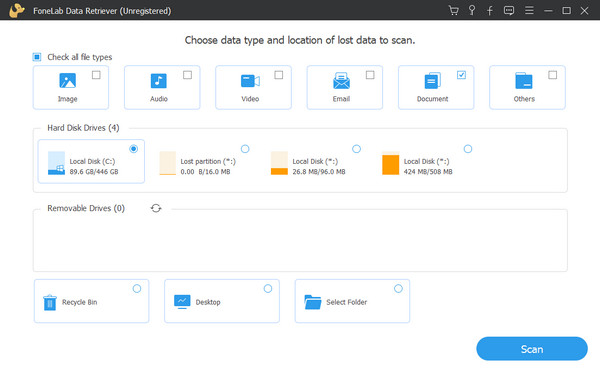
Krok 2. Po uruchomieniu, w głównym interfejsie na górze pojawią się wszystkie obsługiwane przez program typy danych. W tym celu zaznacz opcję „ Dokument” i przejdź do sekcji „Dyski twarde” poniżej. Następnie wybierz konkretny dysk lub lokalizację, w której wcześniej przechowywany był niezapisany dokument. Po zakończeniu kliknij opcję „Skanuj” u dołu.
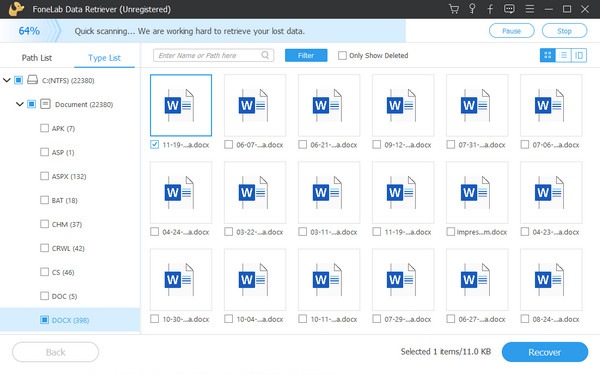
Krok 3. Program szybko przeskanuje pamięć masową w poszukiwaniu dokumentów w wybranym miejscu. W razie potrzeby możesz również uruchomić szczegółowe skanowanie w celu dalszego przeszukiwania. Gdy pojawi się folder Dokumenty, otwórz go i przeglądaj każdy folder z kategorii, aż znajdziesz niezapisany dokument. Możesz również użyć filtrów, aby szybciej go znaleźć. Następnie zaznacz go i kliknij „ Odzyskaj”.
Część 2. Jak odzyskać niezapisany dokument Word w systemie Windows
Niezależnie od tego, czy system się zawiesił, Word zawiesił, czy przypadkowo zamknąłeś plik bez zapisywania, systemy Windows i Microsoft Word oferują wbudowane funkcje odzyskiwania, zaprojektowane, aby uratować niezapisane dane. Dostępnych jest wiele sposobów, jeśli wiesz, gdzie szukać; zapoznaj się z najpopularniejszymi metodami, aby mieć pewność, że odzyskasz swoją pracę bez zbędnych problemów.
Metoda 1. Odzyskiwanie dokumentu w systemie Windows za pomocą opcji Zarządzaj dokumentami
Opcja „Zarządzaj dokumentem” w programie Microsoft Word to pierwsze wybawienie, jeśli utracisz niezapisany lub przypadkowo zamknięty dokument Word w systemie Windows. Ta wbudowana funkcja automatycznie zachowuje tymczasowe wersje Twojej pracy, nawet jeśli plik nie został zapisany ręcznie. Dzięki temu, niezależnie od tego, czy system się zawiesił, program Microsoft Word zawiesił, czy po prostu zapomniałeś zapisać, nie musisz się już martwić, ponieważ ta metoda pozwala przeglądać i przywracać ostatnie wersje robocze za pomocą zaledwie kilku kliknięć. Jednocześnie komplikacje nie będą Ci przeszkadzać, ponieważ kroki i interfejs programu są przejrzyste, umożliwiając łatwą nawigację.
Aby odzyskać dokument Word niezapisany w systemie Windows za pomocą opcji Zarządzaj dokumentami, postępuj zgodnie z poniższą prostą procedurą:
Krok 1 Najpierw uruchom program Microsoft Word na pulpicie. Gdy pojawi się interfejs, zobaczysz różne szablony dokumentów. Wybierz opcję „ Pusty dokument” w lewym górnym rogu.
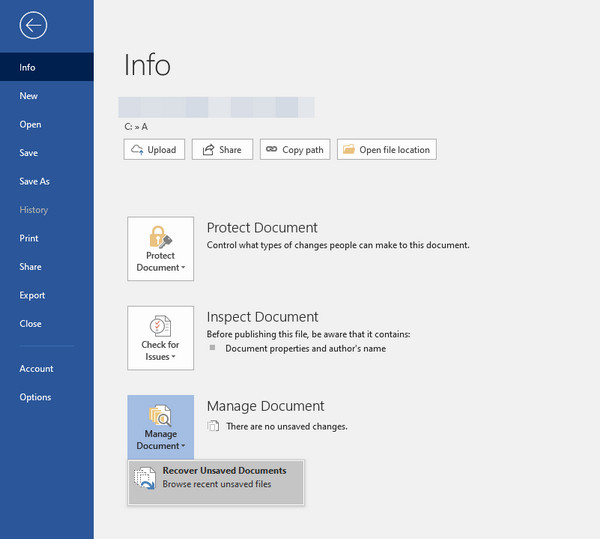
Krok 2. Po wyświetleniu dokumentu kliknij Plik w lewym górnym rogu, a sekcja Informacje zostanie szybko wyświetlona. Następnie wybierz pole Zarządzaj dokumentem , a następnie Odzyskaj niezapisane dokumenty . Na koniec wybierz i przywróć niezapisany dokument, który chcesz przywrócić.
Metoda 2. Odzyskiwanie dokumentu w systemie Windows za pomocą funkcji automatycznego odzyskiwania lokalizacji pliku
Oprócz funkcji „Zarządzaj dokumentami”, system Windows oferuje również funkcję „Autoodzyskiwanie lokalizacji plików”, która, jak sama nazwa wskazuje, pozwala poznać lokalizację pliku odzyskiwania niezapisanego dokumentu. Jeśli nie wiesz, program Microsoft Word posiada funkcję „Autoodzyskiwanie”, która działa jak siatka bezpieczeństwa dla niezapisanych dokumentów, automatycznie zapisując kopie zapasowe w regularnych odstępach czasu. Jeśli więc program Word ulegnie awarii lub komputer niespodziewanie się wyłączy, możesz spróbować znaleźć plik tymczasowy za pomocą wskazanej w programie Word funkcji „Autoodzyskiwanie lokalizacji plików”, nawet jeśli nigdy nie kliknąłeś przycisku „Zapisz”. Z drugiej strony, dostęp do folderu jest bezproblemowy i można go łatwo wykonać w Eksploratorze plików.
Aby dowiedzieć się, jak odzyskać dokument Word, który nie został zapisany w systemie Windows, za pomocą funkcji Autoodzyskiwanie lokalizacji pliku, wykonaj poniższe proste kroki:
Krok 1: Na pulpicie systemu Windows uruchom program Word i wybierz „ Pusty dokument” w głównym interfejsie. Następnie wybierz kartę „Plik” w górnym menu, a następnie kliknij „Opcje” w lewej kolumnie.
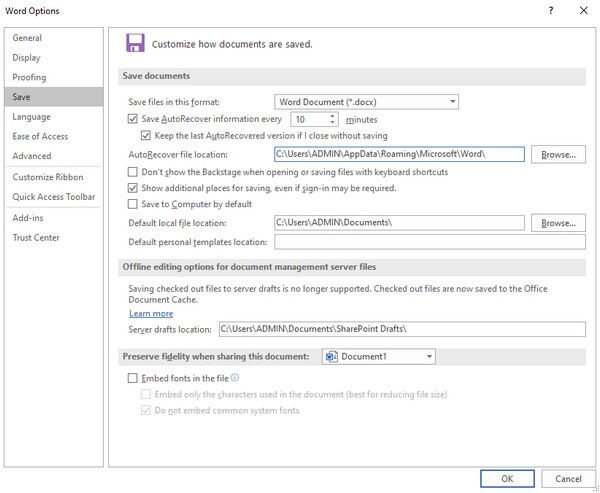
Krok 2. Po wyświetleniu okna Opcje programu Word kliknij przycisk Zapisz w menu po lewej stronie. Następnie wybierz kartę Przeglądaj odpowiadającą lokalizacji pliku Autoodzyskiwania. Zostaniesz natychmiast przekierowany do folderu zawierającego pliki odzyskiwania. Z tego miejsca zlokalizuj i odzyskaj niezapisany dokument.
Część 3. Jak odzyskać niezapisany dokument Word na komputerze Mac
Utrata niezapisanego dokumentu Word to powszechny problem nie tylko dla użytkowników systemu Windows, ale także komputerów Mac. Dlatego przedstawiamy kolejny zestaw strategii, które pomogą Ci odzyskać niezapisany dokument Word, tym razem na komputerze Mac. Tak jak poprzednio, dostępne są wbudowane funkcje, a Ty musisz wybrać proces, który najbardziej Ci odpowiada, aby odzyskać utraconą pracę.
Opcja 1. Odzyskaj dokument na komputerze Mac z folderu AutoRecovery
Podobnie jak w systemie Windows, Mac oferuje folder AutoRecovery, w którym można znaleźć dokumenty Worda, których nie udało się zapisać na komputerze. Jedyną różnicą jest to, że jest to już ogólna lub ustalona lokalizacja, którą można znaleźć w programie Finder na komputerze Mac. Dzięki temu nie trzeba już nawigować po opcjach w programie Word; można przejść bezpośrednio do wspomnianego folderu, aby zlokalizować dokument Worda, którego nie udało się zapisać. Należy jednak pamiętać, że pliki odzyskiwania mogą być dostępne tylko przez ograniczony czas. Mogą one zniknąć po prawidłowym zamknięciu programu Word lub po usunięciu ich przez konserwację systemu. Dlatego jak najszybciej odszukaj niezapisane dokumenty Worda na komputerze Mac .
Zastosuj się do poniższych prostych wskazówek, aby dowiedzieć się, jak odzyskać dokument Word, który nie został zapisany na komputerze Mac, z folderu AutoRecovery:
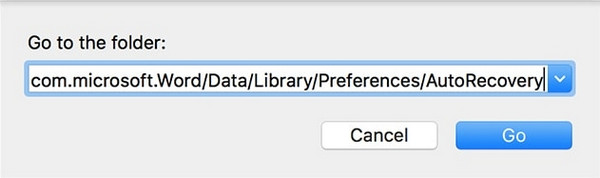
Krok 1: Uruchom Findera na komputerze Mac i szybko kliknij opcję „ Przejdź” . Następnie kliknij „ Przejdź do folderu” , aby wpisać ~/Library/Containers/com.microsoft.Word/Data/Library/Preferences/AutoRecovery/.
Krok 2. Następnie pojawi się folder zawierający odzyskane dane. Przejrzyj go i znajdź plik dokumentu Word, którego nie udało Ci się zapisać. Po znalezieniu przywróć go i zapisz na komputerze Mac.
Opcja 2. Odzyskaj dokument na komputerze Mac, przeglądając historię wersji
Z drugiej strony, możesz skorzystać z opcji „Przeglądaj historię wersji”, jeśli zapisałeś już plik dokumentu, ale nie ostatnio wprowadzone zmiany. Ponieważ jest to funkcja wbudowana, możesz ją łatwo znaleźć w interfejsie programu Microsoft Word po otwarciu dokumentu. W końcu, wyznaczona sekcja działa jak wehikuł czasu dla Twoich plików, zachowując wiele wersji dokumentu podczas pracy, pod warunkiem, że włączono funkcję automatycznego zapisywania. Problem polega na tym, że jeśli nie została ona wcześniej aktywowana, ta metoda prawdopodobnie nie zadziała. Dlatego zachęcamy do wypróbowania innej zalecanej metody, jeśli nie widzisz żadnej poprzedniej wersji pliku.
Aby dowiedzieć się, jak przywrócić niezapisany dokument programu Word, przeglądając historię wersji, skorzystaj z prostej nawigacji podanej poniżej:
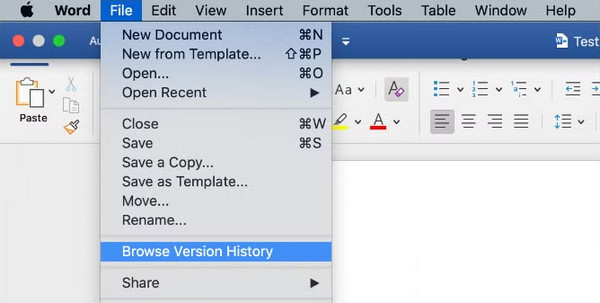
Krok 1: Uruchom Findera z Docka lub folderu Aplikacje na Macu i przejdź do folderu zawierającego dokument z niezapisanymi zmianami. Po jego otwarciu kliknij opcję Plik na górnym pasku menu, gdzie pojawi się lista rozwijana z różnymi opcjami zarządzania dokumentami.
Krok 2 : Wybierz opcję „Przeglądaj historię wersji” , aby wyświetlić wszystkie zachowane wersje dokumentu. Przejrzyj je, aby znaleźć wersję z pożądanymi poprawkami lub zmianami, a następnie kliknij „Przywróć”, aby zapisać preferowaną wersję dokumentu.
Oprócz niezapisanych dokumentów Word, możesz również zająć się tymi usuniętymi, niezależnie od tego, czy zostały one celowo, czy przypadkowo usunięte. Dlatego nie przegap programu bonusowego, który zamieściliśmy w następnej sekcji. Wszystkie niezbędne informacje są dostępne w opisie procesów.
Część 4. Najczęściej zadawane pytania dotyczące wyszukiwania niezapisanych dokumentów Word
Czy mogę odzyskać poprzednią wersję dokumentu Word po zapisaniu?
Tak, możesz. Oprócz niezapisanych dokumentów Word, możliwe jest również odzyskanie poprzedniej wersji zapisanego dokumentu Word. Możesz skorzystać z Opcji 2 z Części 2 tego artykułu, jeśli używasz komputera Mac, lub Opcji 1 z Części 1, jeśli używasz systemu Windows. Możesz również kliknąć plik dokumentu prawym przyciskiem myszy w systemie Windows i wybrać opcję Przywróć poprzednie wersje.
Jak daleko wstecz mogę odzyskać niezapisany plik?
Funkcja Autoodzyskiwania zapisuje wersje co 10 minut, ale możesz dostosować to ustawienie w ustawieniach programu Word. Możesz je dowolnie modyfikować, dostosowując do swoich preferencji dotyczących zapisywania dokumentów.
Niezależnie od tego, czy korzystasz z komputera Mac, czy Windows, istnieje odpowiednia metoda na odzyskanie niezapisanego dokumentu. Przejrzyj więc powyższe i wybierz najlepszą opcję dla swojej sytuacji, zwłaszcza FoneLab Data Retriever , ponieważ może Ci ona znacząco pomóc w późniejszych sytuacjach.