
 Odzyskiwanie danych iPhone
 Odzyskiwanie systemu iOS
 iOS Data Backup & Restore
 Odblokowywanie iOS
 Menedżer haseł iPhone'a
 Zmieniacz lokalizacji
 Android Data Recovery
 Uszkodzone wyodrębnianie danych Androida
 Android Data Backup & Restore
 Odblokowywanie Androida
 FoneTrans dla iOS
 iPhone Data Eraser
 iPhone Cleaner
 Konwerter HEIC
 HyperTrans
 Transfer WhatsApp na iOS
 Zamiatanie Maca
 Retriever danych
 Mac Data Retriever
 Video Converter Ultimate
 Screen Recorder
 Lustro telefonu
- Część 1. Jak przenieść iPhone'a na iPhone'a za pomocą FoneTrans na iOS
- Część 2. Jak przesłać dane z iPhone'a na iPhone'a za pomocą QuickStart
- Część 3. Jak przenieść dane z iPhone'a na iPhone'a za pomocą iCloud
- Część 4. Jak przesłać dane z iPhone'a na iPhone'a za pomocą AirDrop
- Część 5. Jak przenieść z iPhone'a na iPhone'a za pomocą iTunes/Findera
Jak przenieść dane z iPhone'a na iPhone'a [Kompletny przewodnik]
 Dodane przez
Cześć! Jak przenieść dane z iPhone'a na iPhone'a? Mam teraz nowego iPhone'a i chcę przenieść dane ze starego. Jak przenieść dane z iPhone'a na iPhone'a? Dzięki!
Większość użytkowników iPhone'a może spotkać się z tą samą sytuacją, gdy mają nowego iPhone'a i chcą tych samych danych na nowym urządzeniu. Nie jest to skomplikowane zadanie, ale niektórzy ludzie nie mają pojęcia, jak to zrobić w prostych krokach.
Jeśli masz ten sam problem, trafiłeś we właściwe miejsce. Tutaj pokażemy Ci pięć potężnych metod.


Lista przewodników
- Część 1. Jak przesłać dane z iPhone'a na iPhone'a bez resetowania za pomocą FoneTrans dla systemu iOS
- Część 2. Jak przenieść wszystkie dane z iPhone'a na iPhone'a za pomocą QuickStart
- Część 3. Jak przenieść dane z iPhone'a na iPhone'a za pomocą iCloud
- Część 4. Jak przenieść dane z jednego iPhone'a na drugi za pomocą iTunes/Apple Devices/Finder
- Część 5. Jak bezprzewodowo przesyłać dane z iPhone’a na iPhone’a za pomocą AirDrop
- Część 6. Porównanie sposobów przesyłania danych z jednego iPhone’a na drugi
- Część 7. Najczęściej zadawane pytania dotyczące przesyłania danych z iPhone’a na iPhone’a
Część 1. Jak przesłać dane z iPhone'a na iPhone'a bez resetowania za pomocą FoneTrans dla systemu iOS
Przede wszystkim wypróbuj aplikację FoneTrans na iOS na komputerze i szybko przenieś dane z iPhone'a. Niezależnie od rodzaju danych, które chcesz przenieść, aplikacja pomoże Ci to w dokończeniu zadania.
Zawiera przyciski umożliwiające wybranie wszystkich danych na raz, a także umożliwia wybranie wybranych danych z wyników skanowania i przeniesienie ich części indywidualnie.

Dzięki FoneTrans na iOS będziesz mógł swobodnie przesyłać dane z iPhone'a na komputer. Możesz nie tylko przesyłać wiadomości tekstowe iPhone'a do komputera, ale także zdjęcia, filmy i kontakty można łatwo przenosić na komputer.
- Z łatwością przesyłaj zdjęcia, filmy, kontakty, WhatsApp i inne dane.
- Wyświetl podgląd danych przed przesłaniem.
- iPhone, iPad i iPod touch są dostępne.
Wreszcie możesz zainstalować go na komputerach z systemem Windows i Mac, zgodnie ze swoimi potrzebami. A przyjazny dla użytkownika interfejs pomoże Ci zrozumieć, jak łatwo z niego korzystać.
Poniżej znajduje się demonstracja, jak przenieść dane z iPhone'a na iPhone'a za pomocą aplikacji FoneTrans dla systemu iOS.
Krok 1: Przejdź na oficjalną stronę FoneTrans dla systemu iOS, aby pobrać program. Następnie kliknij cały pakiet i postępuj zgodnie z instrukcjami, aby zainstalować go na komputerze.
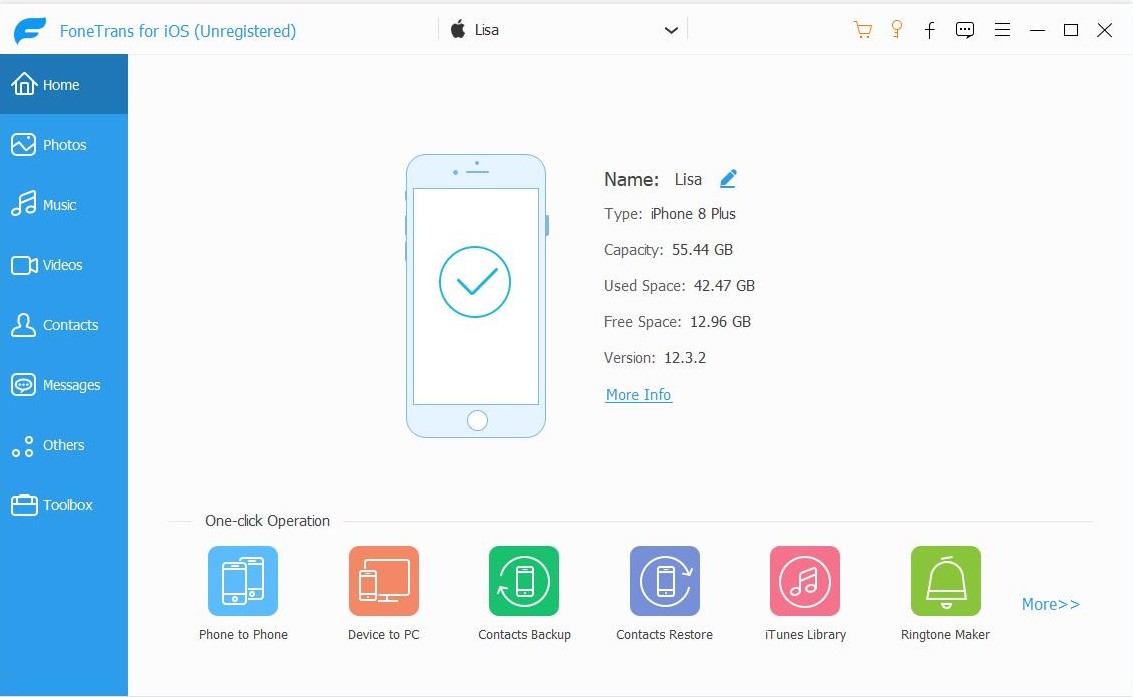
Krok 2: Uruchom FoneTrans dla iOS na komputerze i podłącz oba iPhone'y. Wybierz urządzenie i typ danych, aby rozpocząć skanowanie.
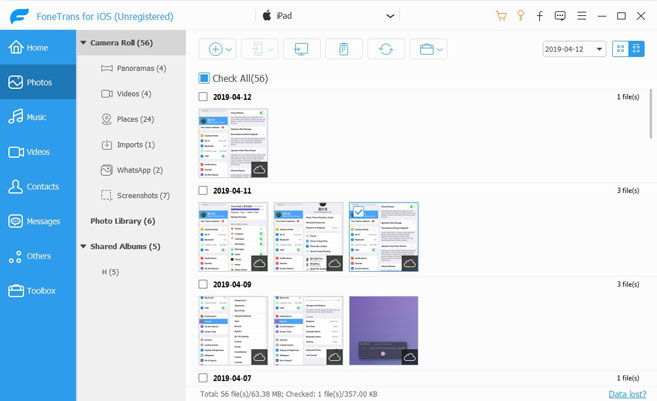
Krok 3 Następnie wybierz żądane dane i miejsce docelowe, w którym chcesz zapisać dane z iPhone'a.
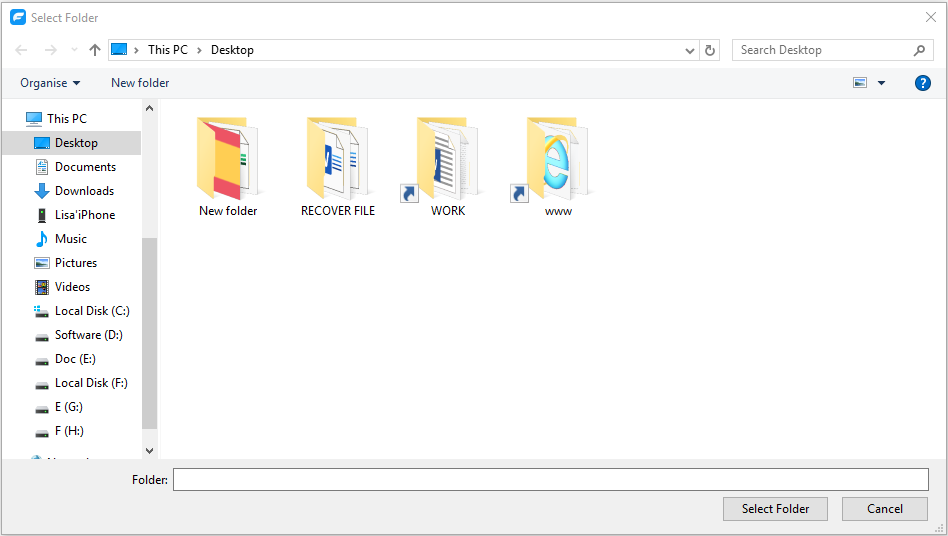
Jak widać, proces jest prosty. Jednym kliknięciem możesz przesłać zdjęcia, kontakty, filmy, wiadomości i inne materiały z iPhone'a.
Oprócz narzędzia innej firmy możesz także wypróbować kilka sposobów Apple. Pójść dalej.
Dzięki FoneTrans na iOS będziesz mógł swobodnie przesyłać dane z iPhone'a na komputer. Możesz nie tylko przesyłać wiadomości tekstowe iPhone'a do komputera, ale także zdjęcia, filmy i kontakty można łatwo przenosić na komputer.
- Z łatwością przesyłaj zdjęcia, filmy, kontakty, WhatsApp i inne dane.
- Wyświetl podgląd danych przed przesłaniem.
- iPhone, iPad i iPod touch są dostępne.
Część 2. Jak przenieść wszystkie dane z iPhone'a na iPhone'a za pomocą QuickStart
Jeśli zaktualizowałeś już swój iOS, powinieneś znaleźć nową funkcję na iPhonie, aby zsynchronizować dane iPhone'a. Nie będzie wymagać tworzenia kopii zapasowych plików z usługi w chmurze ani pamięci lokalnej i przeniesie dane z iPhone'a na inny iPhone, gdy znajdą się wystarczająco blisko tego samego Apple ID.
Oto kroki, jak zsynchronizować iPhone'a z iPhonem za pomocą QuickStart.
Krok 1: Połącz 2 urządzenia i skonfiguruj nowe. Musisz zalogować się na to samo Apple ID na nowym urządzeniu, a następnie postępować zgodnie z instrukcjami, aby je dokończyć. Jeśli nowe urządzenie zostało już skonfigurowane bez plików kopii zapasowej, musisz najpierw przywrócić ustawienia fabryczne iPhone'a.
Krok 2 Podczas konfiguracji nowego iPhone'a, na starym iPhonie pojawi się okno z prośbą o potwierdzenie, czy chcesz użyć swojego konta do skonfigurowania nowego iPhone'a. Wybierz „ Kontynuuj”.

Krok 3: Użyj starego urządzenia i wyśrodkuj animację na nowym iPhonie. Następnie wystarczy poczekać, aż się zakończy.
Pamiętaj, że musisz mieć włączony Bluetooth i nie używać obu urządzeń iPhone przed zakończeniem procesu.
Dzięki FoneTrans na iOS będziesz mógł swobodnie przesyłać dane z iPhone'a na komputer. Możesz nie tylko przesyłać wiadomości tekstowe iPhone'a do komputera, ale także zdjęcia, filmy i kontakty można łatwo przenosić na komputer.
- Z łatwością przesyłaj zdjęcia, filmy, kontakty, WhatsApp i inne dane.
- Wyświetl podgląd danych przed przesłaniem.
- iPhone, iPad i iPod touch są dostępne.
Część 3. Jak przenieść dane z iPhone'a na iPhone'a za pomocą iCloud
Jak zapewne wiesz, iCloud jest nadal najpopularniejszą funkcją wśród innych. Umożliwia użytkownikom dostęp do żądanych danych na różnych urządzeniach bez dodatkowych operacji. Możesz także tworzyć kopie zapasowe danych iPhone'a w celu bezpieczeństwa danych i migracji.
W ten sposób możesz także używać iCloud do przesyłania danych z iPhone'a na iPhone'a. W tej części dowiesz się, jak bezprzewodowo przesyłać dane z iPhone'a na iPhone'a.
Zanim się w to zagłębimy, upewnij się, że masz wystarczającą ilość miejsca w iCloud. Wolne 5 GB miejsca nie wystarczy.
Opcja 1. Synchronizuj dane iCloud
Funkcja synchronizacji iCloud to jedno z najwygodniejszych narzędzi do zapisywania zdjęć, kontaktów, wiadomości itp. na iPhonie, iPadzie i innych urządzeniach. Dzięki niemu możesz także automatycznie przesyłać te dane z iPhone'a na iPhone'a.
Przejdź do Ustawień > ikony swojego profilu > iCloud > Pokaż wszystko w sekcji Aplikacje korzystające z iCloud . Następnie włącz przyciski obok danych, które chcesz przenieść.

Pamiętaj, że musisz włączyć tę funkcję na obu urządzeniach iPhone i zaleca się, aby były one podłączone do stabilnego połączenia internetowego i źródła zasilania.
Dzięki FoneTrans na iOS będziesz mógł swobodnie przesyłać dane z iPhone'a na komputer. Możesz nie tylko przesyłać wiadomości tekstowe iPhone'a do komputera, ale także zdjęcia, filmy i kontakty można łatwo przenosić na komputer.
- Z łatwością przesyłaj zdjęcia, filmy, kontakty, WhatsApp i inne dane.
- Wyświetl podgląd danych przed przesłaniem.
- iPhone, iPad i iPod touch są dostępne.
Opcja 2. Przywróć kopię zapasową iCloud
Po skonfigurowaniu nowego iPhone'a zobaczysz opcję przywracania z kopii zapasowej iCloud, która pomoże Ci przenieść dane z iPhone'a. W porównaniu z opcją 1 nie będziesz mieć możliwości wyboru, jakie typy danych zostaną przeniesione, a przed zakończeniem procesu nie będziesz mieć dostępu do swojego nowego iPhone'a.
Krok 1 Utwórz kopię zapasową starego iPhone'a w iCloud, wybierając Ustawienia > Twój profil > iCloud > Kopia zapasowa w iCloud > Utwórz kopię zapasową tego iPhone'a.
Krok 2. Po zakończeniu skonfiguruj nowego iPhone'a jak zwykle. Jeśli już to zrobiłeś, po prostu przywróć ustawienia fabryczne urządzenia i ponownie rozpocznij proces konfiguracji.
Krok 3 W interfejsie Aplikacje i dane wybierz opcję Przywróć z kopii zapasowej iCloud.

Część 4. Jak przenieść dane z jednego iPhone'a na drugi za pomocą iTunes/Apple Devices/Finder
Od początku istnienia iTunes był najpopularniejszym narzędziem do zarządzania danymi iPhone'a na komputerze. Teraz jest to nadal potężne narzędzie, ponieważ umożliwia tworzenie kopii zapasowych i przywracanie danych iPhone'a, tworzenie dzwonka iPhone'a i przenoszenie danych z iPhone'a na iPhone'a. Możesz nawet wybrać w nim różne dane.
Można go również używać na komputerach macOS, a Finder zastąpił iTunes tymi samymi funkcjami. W nowszych wersjach systemu Windows aplikacja Apple Devices została zastąpiona przez Findera.
Poniżej znajdziesz instrukcję przesyłania danych z iPhone'a na iPhone'a za pomocą iTunes, urządzeń Apple lub Findera.
Najpierw możesz wykonać kopię zapasową danych z iPhone'a w iTunes na komputerze . Podłącz starego iPhone'a do komputera i po wykryciu kliknij ikonę urządzenia. Wybierz przycisk „Utwórz kopię zapasową teraz” . Następnie wymień starego iPhone'a na nowego. Kliknij „Przywróć kopię zapasową” , aby przenieść dane z iPhone'a na iPhone'a.

Możesz również zsynchronizować dane z iPhone'a z komputerem, a następnie zsynchronizować je z nowym. Po lewej stronie znajdziesz różne typy danych, a następnie wybierz przycisk „ Synchronizuj” , w zależności od potrzeb.
Część 5. Jak bezprzewodowo przesyłać dane z iPhone’a na iPhone’a za pomocą AirDrop
Jeśli zawsze udostępniasz zdjęcia, filmy i inne informacje rodzinie lub znajomym, AirDrop musi być jednym z Twoich ulubionych narzędzi.
To świetna funkcja, która umożliwia przesyłanie danych między użytkownikami iPhone'a w ciągu kilku sekund. Nie będziesz potrzebować fizycznego połączenia ani niczego innego.
Jednak za pomocą AirDrop nie możesz przenieść wszystkiego z iPhone'a na iPhone'a, oprócz zdjęć, kontaktów, filmów i innych.
Aby uzyskać dostęp do tego, co chcesz przenieść, np. zdjęcia, otwórz aplikację Zdjęcia i wybierz zdjęcia. Następnie stuknij ikonę Udostępnij w lewym dolnym rogu. Wybierz AirDrop . Upewnij się, że Ty i odbiorca macie włączoną tę funkcję w Centrum sterowania iPhone'a. Następnie stuknij ikonę profilu odbiorcy, aby rozpocząć przesyłanie.

Dzięki FoneTrans na iOS będziesz mógł swobodnie przesyłać dane z iPhone'a na komputer. Możesz nie tylko przesyłać wiadomości tekstowe iPhone'a do komputera, ale także zdjęcia, filmy i kontakty można łatwo przenosić na komputer.
- Z łatwością przesyłaj zdjęcia, filmy, kontakty, WhatsApp i inne dane.
- Wyświetl podgląd danych przed przesłaniem.
- iPhone, iPad i iPod touch są dostępne.
Część 6. Porównanie sposobów przesyłania danych z jednego iPhone’a na drugi
| Cecha | FoneTrans dla iOS | Szybki start | iCloud | iTunes/Urządzenia Apple/Finder | zrzut |
|---|---|---|---|---|---|
| Metoda podstawowa | Oprogramowanie innych firm za pośrednictwem komputera | Bezpośrednia łączność bezprzewodowa między urządzeniami | Synchronizacja i przywracanie w chmurze | Kopia zapasowa i przywracanie komputera | Bezpośredni bezprzewodowy transfer plików |
| Wymagany dostęp do Internetu | Nie (tylko połączenie komputerowe) | Nie (wykorzystuje Bluetooth/Wi-Fi Direct) | Tak (do przesyłania/pobierania) | Nie (tylko połączenie komputerowe) | Nie (wykorzystuje Wi-Fi/Bluetooth) |
| Wymagany komputer | Tak (Windows/Mac) | Nie | Nie | Tak (Windows/Mac) | Nie |
| Trzeba zresetować nowego iPhone'a? | Nie (przenosi dane do istniejącej konfiguracji) | Tak (ustawia się jako nowe urządzenie) | Tak (wymaga wymazania/przywrócenia) | Tak (wymaga wymazania/przywrócenia) | Nie (selektywny transfer plików) |
| Szybkość transferu | Szybko (połączenie przewodowe) | Szybko (bezpośrednie Wi-Fi) | Zwolnij (w zależności od szybkości Internetu) | Szybko (połączenie przewodowe) | Szybko dla małych partii |
| Przenoszone typy danych | Selektywny (wybierz określone typy danych) | Pełna kopia urządzenia (prawie wszystko) | Pełna kopia zapasowa urządzenia (większość danych) | Pełna kopia zapasowa urządzenia (większość danych) | Tylko wybrane pliki (zdjęcia, kontakty, itp.) |
| Łatwość użycia | Bardzo łatwe (wymaga instalacji oprogramowania) | Łatwy (proces zautomatyzowany) | Łatwe (ale powolne) | Umiarkowany (wymaga obsługi komputera) | Bardzo łatwe (przeciągnij i upuść) |
Część 7. Najczęściej zadawane pytania dotyczące przesyłania danych z iPhone’a na iPhone’a
Jak przenieść wszystko ze starego iPhone'a na nowy?
Możesz wypróbować QuickStart w części 1. A także FoneTrans dla iOS na komputerze do przesyłania danych z iPhone'a.
Czy mogę przenieść wszystkie swoje dane z iPhone’a na iPhone’a bez użycia iCloud?
Tak, możesz wypróbować inne metody z tego posta, np. iTunes, Finder, FoneTrans dla iOS itp.
To wszystko o tym, jak przenieść iPhone'a na iPhone'a za pomocą 5 potężnych narzędzi i możesz wybrać odpowiednie. Proszę zostawić wiadomość, jeśli masz więcej pytań na ten temat!
Dzięki FoneTrans na iOS będziesz mógł swobodnie przesyłać dane z iPhone'a na komputer. Możesz nie tylko przesyłać wiadomości tekstowe iPhone'a do komputera, ale także zdjęcia, filmy i kontakty można łatwo przenosić na komputer.
- Z łatwością przesyłaj zdjęcia, filmy, kontakty, WhatsApp i inne dane.
- Wyświetl podgląd danych przed przesłaniem.
- iPhone, iPad i iPod touch są dostępne.