
 Odzyskiwanie danych iPhone
 Odzyskiwanie systemu iOS
 iOS Data Backup & Restore
 Odblokowywanie iOS
 Menedżer haseł iPhone'a
 Zmieniacz lokalizacji
 Android Data Recovery
 Uszkodzone wyodrębnianie danych Androida
 Android Data Backup & Restore
 Odblokowywanie Androida
 FoneTrans dla iOS
 iPhone Data Eraser
 iPhone Cleaner
 Konwerter HEIC
 HyperTrans
 Transfer WhatsApp na iOS
 Zamiatanie Maca
 Retriever danych
 Mac Data Retriever
 Video Converter Ultimate
 Screen Recorder
 Lustro telefonu
- Część 1. Jak przesyłać pliki z Androida na Maca za pośrednictwem iCloud
- Część 2. Przesyłanie plików z Androida na Maca za pomocą Dysku Google
- Część 3. Przesyłanie plików z Androida na Maca za pomocą aplikacji Android File Transfer
- Część 4. Przesyłanie plików z Androida na Maca za pomocą Bluetooth
- Część 5. Przesyłanie plików z Androida na komputer za pomocą FoneLab HyperTrans
- Część 6. Najczęściej zadawane pytania dotyczące przesyłania plików z systemu Android na komputer Mac
 Prześlij dane telefonu teraz
Przesyłanie danych z iPhone'a, Androida, iOS, komputera do dowolnego miejsca bez utraty danych.
- Przenieś dane z jednej karty Micro SD na inny system Android
- Jak przenosić zdjęcia z jednego telefonu na inny
- Jak przenieść zdjęcia ze starego telefonu LG na komputer
- Jak przenieść zdjęcia ze starego Samsunga na inny Samsung
- Przenieś kontakty z Samsung na iPhone
- Przenieś dane z LG na Samsung
- Przenieś dane ze starego tabletu na nowy
- Przenieś pliki z Androida na Androida
- Przenieś zdjęcia iCloud na Androida
- Przenieś notatki z iPhone'a na Androida
- Przenieś iTunes Music na Androida
Przesyłanie plików z Androida na Maca na 4 sprawdzone i przetestowane sposoby
 Zaktualizowane przez
Telefon z Androidem i Mac nie mają tego samego systemu operacyjnego. Niektórzy uważają, że przesyłanie plików w tym stanie jest trudne. To nieprawda! Istnieje wiele sposobów na łatwe przesyłanie plików z telefonu z Androidem na Maca. W tym artykule znajdziesz 4 najlepsze metody przesyłania plików z Androida na Maca. Przeczytaj cały artykuł, aby uzyskać pełne informacje na ich temat.

Lista przewodników
- Część 1. Jak przesyłać pliki z Androida na Maca za pośrednictwem iCloud
- Część 2. Przesyłanie plików z Androida na Maca za pomocą Dysku Google
- Część 3. Przesyłanie plików z Androida na Maca za pomocą aplikacji Android File Transfer
- Część 4. Przesyłanie plików z Androida na Maca za pomocą Bluetooth
- Część 5. Przesyłanie plików z Androida na komputer za pomocą FoneLab HyperTrans
- Część 6. Najczęściej zadawane pytania dotyczące przesyłania plików z systemu Android na komputer Mac
Część 1. Jak przesyłać pliki z Androida na Maca za pośrednictwem iCloud
Wszyscy zapewne wiemy, że telefony z Androidem nie obsługują iCloud jako wbudowanego konta oferującego wiele darmowych usług, w przeciwieństwie do urządzeń Apple. Czy wiesz, że nadal możesz przesyłać pliki z Androida na Maca? Możesz to zrobić, odwiedzając stronę internetową wspomnianej usługi przechowywania danych w chmurze. W przeciwieństwie do urządzeń Apple, ma ona ograniczenia co do typów danych, które można przesyłać poprzez importowanie.
Upewnij się również, że Apple ID używane na komputerze Mac jest takie samo jak konto, którego użyjesz do zaimportowania plików za pomocą telefonu z Androidem. Wykonaj poniższe kroki, aby przenieść zdjęcia z urządzenia z Androidem na komputer Mac za pomocą iCloud.
Krok 1: Na telefonie z Androidem wyszukaj główną stronę internetową iCloud. Następnie dotknij przycisku „Zaloguj się” w pierwszym interfejsie. Na następnym ekranie wprowadź dane logowania do konta Apple ID. Dotknij przycisku „Dysk” na ekranie. Dotknij opcji „Plus” w prawym górnym rogu i zaimportuj pliki, które chcesz przenieść z telefonu z Androidem na komputer Mac.

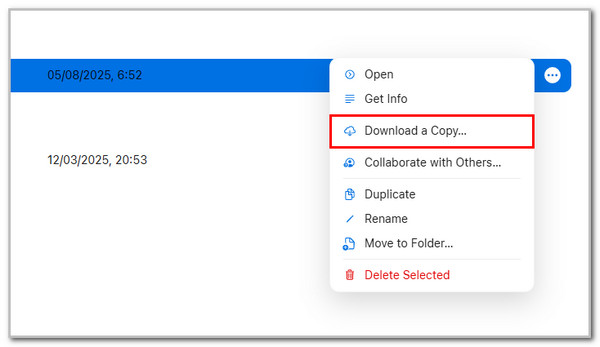
Krok 2: Na komputerze Mac wyszukaj witrynę iCloud . Wykonaj poprzednie kroki z telefonu z Androidem. Upewnij się, że używasz tego samego konta iCloud, z którego korzystasz w witrynie. Następnie kliknij przycisk Dysk . Wybierz pliki, które chcesz przenieść, i kliknij przycisk z trzema kropkami . Na koniec kliknij przycisk Pobierz kopię z listy.
Część 2. Przesyłanie plików z Androida na Maca za pomocą Dysku Google
Google to główne konto, z którego można korzystać na wielu telefonach z Androidem. Zaletą jest to, że oferuje wiele darmowych usług i aplikacji dla wspomnianego telefonu komórkowego. Jedną z nich jest Dysk Google. Usługa ta umożliwia bezprzewodowe przesyłanie plików z Androida na Maca.
Jednak może przesyłać tylko ograniczone typy danych, w tym zdjęcia i filmy. Ponadto, Google Drive jest znany z obaw o prywatność ze względu na techniczny dostęp Google do Twoich danych. Zaleca się, aby nie importować poufnych danych z usługi. Przewiń w dół, aby zobaczyć kroki tego procesu.
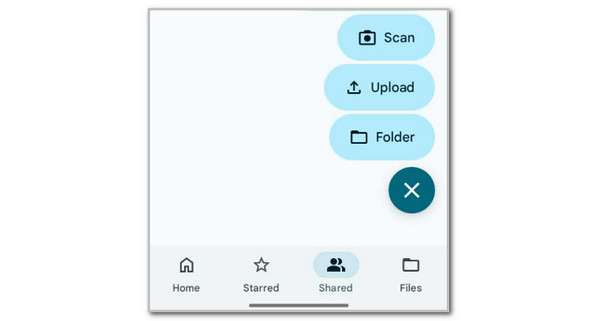
Krok 1: Otwórz aplikację Dysk Google na telefonie z Androidem, w której przechowywane są pliki, które chcesz przenieść. Następnie wybierz przycisk Pliki w prawym dolnym rogu głównego interfejsu. Następnie dotknij przycisku Plus w prawym dolnym rogu i wybierz przycisk Prześlij . Wybierz pliki, które chcesz przenieść, a zostaną one zaimportowane do Dysku Google.
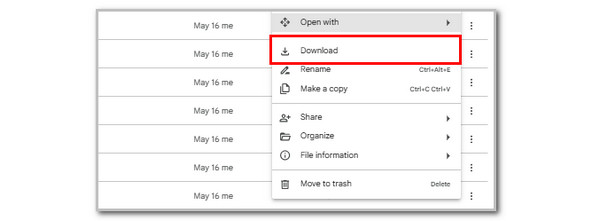
Krok 2 : Otwórz komputer Mac i wyszukaj witrynę Dysk Google. Wystarczy zalogować się na to samo konto, którego używasz w aplikacji Dysk Google . Następnie zobaczysz ostatnio zapisane dane z Twojego konta. Wyszukaj pliki, które chcesz zapisać na komputerze Mac i kliknij przycisk z trzema kropkami . Na koniec kliknij przycisk „ Pobierz” na ekranie, aby je pobrać.
Część 3. Przesyłanie plików z Androida na Maca za pomocą aplikacji Android File Transfer
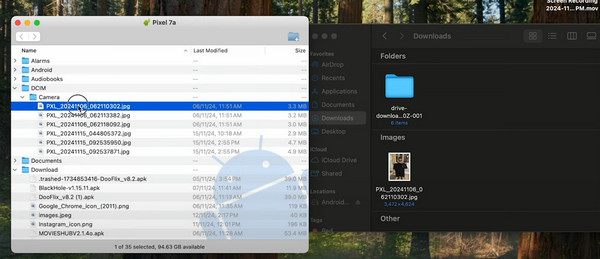
Android File Transfer na Maca to narzędzie, które umożliwia przesyłanie plików z telefonu z Androidem na komputer Mac za pomocą kabla USB. Posiada intuicyjny interfejs, idealny dla początkujących. Inni użytkownicy korzystają z niego jako wydajnego programu do zarządzania plikami z telefonu z Androidem na komputerach Mac. To narzędzie umożliwia przesyłanie większości plików z telefonu z Androidem, takich jak zdjęcia, filmy, kontakty i inne typy danych. Ponieważ do przesyłania danych wykorzystuje kabel USB, oznacza to, że nie musisz korzystać z połączenia internetowego na komputerze Mac ani telefonie z Androidem.
Narzędzie to nie ma jednak oficjalnej strony internetowej, na której można je pobrać. Należy ostrożnie pobrać aplikację Android File Transfer na Maca z zaufanej witryny. Poniższe kroki dotyczą procedury korzystania z tego narzędzia.
Krok 1: Otwórz komputer Mac i wyszukaj witrynę oferującą program Android File Transfer . Następnie kliknij przycisk „Darmowe pobieranie” na ekranie. Następnie skonfiguruj i uruchom narzędzie na komputerze Mac. Kliknij przycisk „Rozpocznij” na pierwszym ekranie.

Krok 2: Podłącz telefon z Androidem do komputera Mac. Na telefonie z Androidem zobaczysz kilka opcji przesyłania danych za pomocą kabla USB. Kliknij przycisk „ Przesyłanie plików/Android Auto” . Wprowadź hasło telefonu z Androidem, aby się uwierzytelnić. Kliknij folder „Typy danych” na ekranie.
Krok 3 : Wybierz pliki, które chcesz przenieść. Następnie otwórz Finder i przeciągnij i upuść pliki, aby przenieść je na komputer Mac. Następnie bezpiecznie odłącz telefon z Androidem od komputera Mac.
Część 4. Przesyłanie plików z Androida na Maca za pomocą Bluetooth
Bluetooth to wbudowana funkcja przesyłania danych, dostępna w wielu urządzeniach, takich jak telefon z Androidem i komputer Mac. Każde urządzenie Bluetooth jest kompatybilne z każdym innym urządzeniem Bluetooth. Oznacza to, że nie trzeba pobierać narzędzi ani aplikacji innych firm. Funkcja ta jest jednak uważana za jedną z metod, która jest powolna podczas przesyłania plików z jednego urządzenia na drugie, na przykład z telefonu z Androidem na komputer Mac. Wykonaj poniższe kroki, aby przesłać plik z systemu Android na komputer Mac za pomocą Bluetooth.
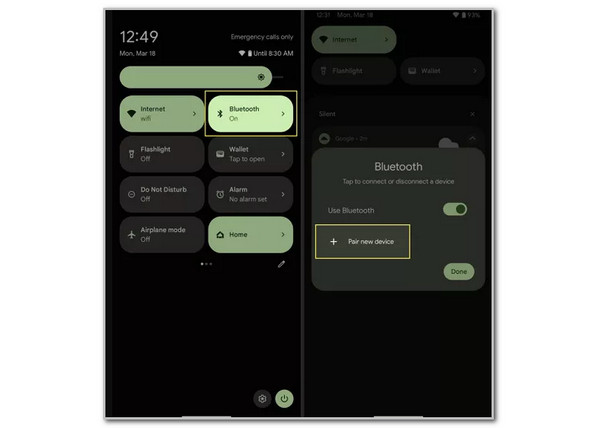
Krok 1 : Najpierw otwórz Bluetooth na komputerze Mac i telefonie z Androidem. Na telefonie z Androidem naciśnij i przytrzymaj ikonę Bluetooth w Centrum powiadomień . Następnie stuknij przycisk „Sparuj nowe urządzenie” na ekranie. Stuknij nazwę komputera Mac w sekcji „Dostępne urządzenia” . Następnie kliknij przycisk „Połącz” w prawym dolnym rogu małego okna, które pojawi się na komputerze Mac.
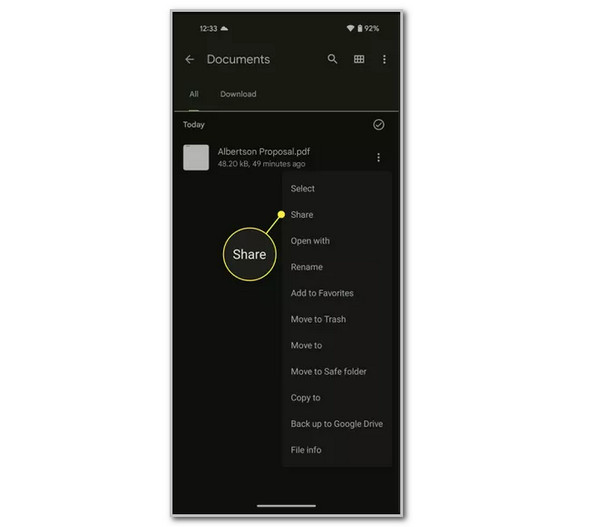
Krok 2 : Znajdź pliki, które chcesz przesłać na komputer Mac, w aplikacji Pliki . Następnie naciśnij i przytrzymaj pliki, a następnie stuknij przycisk Udostępnij na ekranie. Później na ekranie pojawią się opcje udostępniania i przesyłania. Stuknij przycisk Bluetooth i wybierz nazwę komputera Mac jako odbiorcę. Następnie rozpocznie się proces przesyłania.
Część 5. Przesyłanie plików z Androida na komputer za pomocą FoneLab HyperTrans
Możesz również przenieść pliki z telefonu z Androidem na komputer! Ta procedura jest możliwa dzięki FoneLab HyperTrans . To narzędzie umożliwia przesyłanie różnych typów danych z telefonu z Androidem na komputer. Obejmuje to kontakty, filmy, zdjęcia i wiele innych. Możesz go również użyć do przesyłania plików z iPada i iPhone'a. Poniższe kroki pomogą Ci w korzystaniu z tego narzędzia do przesyłania plików z Androida na komputer.
Przesyłanie danych z iPhone'a, Androida, iOS, komputera do dowolnego miejsca bez utraty danych.
- Przenieś pliki między iPhone, iPad, iPod touch i Android.
- Importuj pliki z systemu iOS na iOS lub z Androida na Androida.
- Przenieś pliki z iPhone'a / iPada / iPoda / Androida do komputera.
- Zapisz pliki z komputera na iPhone'a / iPada / iPoda / Androida.
Krok 1 Kliknij „Darmowe pobieranie” , aby skonfigurować i zainstalować narzędzie. Następnie zobaczysz jego pierwszy ekran.

Krok 2: Podłącz telefon z Androidem do komputera za pomocą kabla USB . Możesz również zeskanować kod QR i skorzystać z MobieSync . Następnie kliknij żądane typy danych.
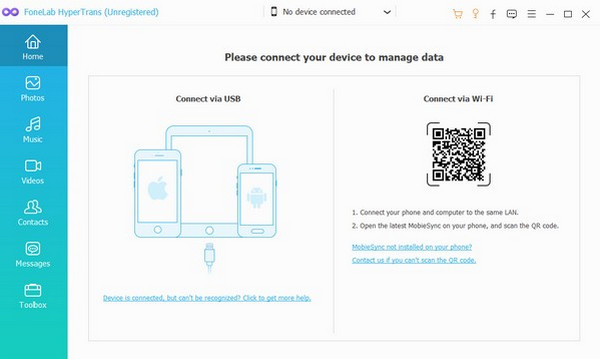
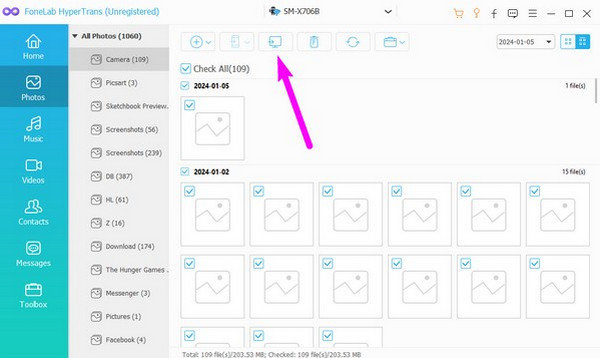
Krok 3: Wyniki pojawią się na ekranie. Wybierz dane, które chcesz przenieść. Na koniec kliknij „Komputer” , aby rozpocząć proces transferu.
Część 6. Najczęściej zadawane pytania dotyczące przesyłania plików z systemu Android na komputer Mac
Jak naprawić niedziałający Android File Transfer na komputerze Mac?
Narzędzie Android File Transfer wymaga połączenia USB do działania. Ustawienia połączenia USB mogą być nieprawidłowe. Należy również sprawdzić, czy nie występują problemy sprzętowe w porcie USB, telefonie z Androidem i komputerze Mac. Następnie odłącz i podłącz telefon z Androidem, aby rozwiązać problem. Alternatywnie, można wymienić kabel USB.
Jak łatwo przesyłać duże pliki?
Przesyłanie większych plików zajmuje dużo czasu. Zalecamy korzystanie z FoneLab HyperTrans , jeśli przesyłasz pliki z telefonu z systemem Android, iPhone'a lub iPada na komputer. Umożliwia on przesłanie wielu plików jednocześnie w ciągu kilku minut.
W tym artykule znajdziesz 4 najważniejsze poradniki dotyczące przesyłania plików z Androida na Maca. FoneLab HyperTrans to również dodatkowa wskazówka dotycząca przesyłania danych z telefonu z Androidem na komputer. Pobierz narzędzie, aby przekonać się o jego wyjątkowym procesie przesyłania danych z telefonu z Androidem na komputer!



