
 Odzyskiwanie danych iPhone
 Odzyskiwanie systemu iOS
 iOS Data Backup & Restore
 Odblokowywanie iOS
 Menedżer haseł iPhone'a
 Zmieniacz lokalizacji
 Android Data Recovery
 Uszkodzone wyodrębnianie danych Androida
 Android Data Backup & Restore
 Odblokowywanie Androida
 FoneTrans dla iOS
 iPhone Data Eraser
 iPhone Cleaner
 Konwerter HEIC
 HyperTrans
 Transfer WhatsApp na iOS
 Zamiatanie Maca
 Retriever danych
 Mac Data Retriever
 Video Converter Ultimate
 Screen Recorder
 Lustro telefonu
- Część 1. Jak przesłać dane z Samsunga na iPhone'a za pomocą Samsung Smart Switch
- Część 2. Jak przenieść dane z Samsunga na iPhone'a za pomocą aplikacji Przenieś na iOS
- Część 3. Jak przenieść dane z Samsunga na iPhone'a za pomocą iCloud
- Część 4. Przesyłanie danych z Samsunga na iPhone'a za pomocą Dysku Google
- Część 5. Przesyłanie danych z Samsunga na iPhone'a za pomocą FoneLab HyperTrans
- Część 6. Przesyłanie danych z Samsunga na iPhone'a za pomocą kabla USB
- Część 7. Najczęściej zadawane pytania dotyczące przesyłania danych z Samsunga na iPhone’a
 Prześlij dane telefonu teraz
Przesyłanie danych z iPhone'a, Androida, iOS, komputera do dowolnego miejsca bez utraty danych.
- Przenieś dane z jednej karty Micro SD na inny system Android
- Jak przenosić zdjęcia z jednego telefonu na inny
- Jak przenieść zdjęcia ze starego telefonu LG na komputer
- Jak przenieść zdjęcia ze starego Samsunga na inny Samsung
- Przenieś kontakty z Samsung na iPhone
- Przenieś dane z LG na Samsung
- Przenieś dane ze starego tabletu na nowy
- Przenieś pliki z Androida na Androida
- Przenieś zdjęcia iCloud na Androida
- Przenieś notatki z iPhone'a na Androida
- Przenieś iTunes Music na Androida
Jak przenieść dane z Samsunga na iPhone'a na 6 niezawodnych sposobów
 Zaktualizowane przez
Telefony Samsung i iPhone mają różne systemy operacyjne. Niektórzy zastanawiają się, czy możliwe jest przeniesienie danych z telefonu Samsung do iPhone'a. Dobra wiadomość jest taka, że to możliwe! W tym artykule przedstawimy 6 prostych metod transferu danych. Na co czekasz? Przewiń w dół, aby je odkryć i wykorzystać!

Lista przewodników
- Część 1. Jak przesłać dane z Samsunga na iPhone'a za pomocą Samsung Smart Switch
- Część 2. Jak przenieść dane z Samsunga na iPhone'a za pomocą aplikacji Przenieś na iOS
- Część 3. Jak przenieść dane z Samsunga na iPhone'a za pomocą iCloud
- Część 4. Przesyłanie danych z Samsunga na iPhone'a za pomocą Dysku Google
- Część 5. Przesyłanie danych z Samsunga na iPhone'a za pomocą FoneLab HyperTrans
- Część 6. Przesyłanie danych z Samsunga na iPhone'a za pomocą kabla USB
- Część 7. Najczęściej zadawane pytania dotyczące przesyłania danych z Samsunga na iPhone’a
Część 1. Jak przesłać dane z Samsunga na iPhone'a za pomocą Samsung Smart Switch
Samsung Smart Switch to darmowa usługa powszechnie używana do przesyłania danych z jednego telefonu Samsung do drugiego lub innych urządzeń. Pytanie brzmi: Czy można jej użyć do przesłania danych z Samsunga na iPhone'a? Tak! Darmowa usługa obsługuje złożoną kompatybilność z różnymi urządzeniami, zapewniając płynny transfer danych. Jednak przesyłanie danych z telefonu Samsung na iPhone'a wymaga połączenia USB. Jak użyć Samsung Smart Switch do przesłania danych z Samsunga na iPhone'a? Zalecamy wykonanie poniższych kroków.
Krok 1: Podłącz telefon Samsung i iPhone'a do kabla USB i adaptera. Następnie otwórz aplikację Samsung Smart Switch na telefonie komórkowym. Na telefonie Samsung wybierz opcję Wyślij z tego telefonu i dotknij opcji Kabel . Na iPhonie dotknij opcji Odbierz na tym telefonie i wybierz opcję Kabel.
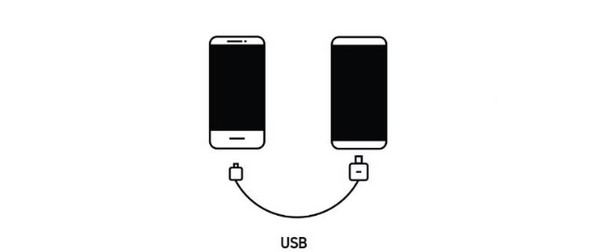
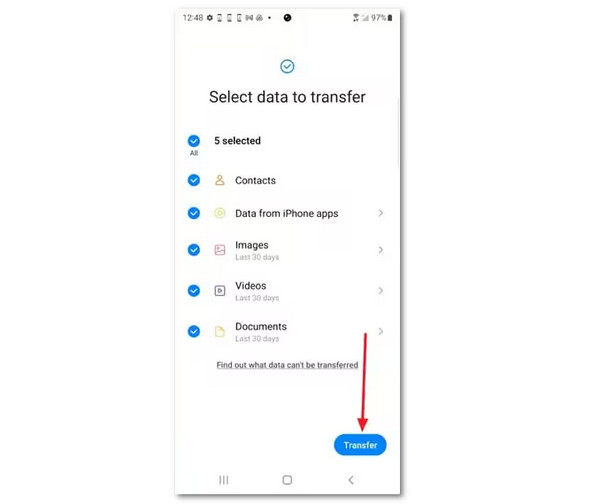
Krok 2: Wybierz opcję Wszystko lub Niestandardowe . Zaznacz wszystkie dane, które chcesz przenieść. Następnie dotknij Dalej lub Przenieś na ekranie. Postępuj zgodnie z instrukcjami wyświetlanymi na ekranie, aby rozpocząć przenoszenie danych z telefonu Samsung na iPhone'a.
Część 2. Jak przenieść dane z Samsunga na iPhone'a za pomocą aplikacji Przenieś na iOS
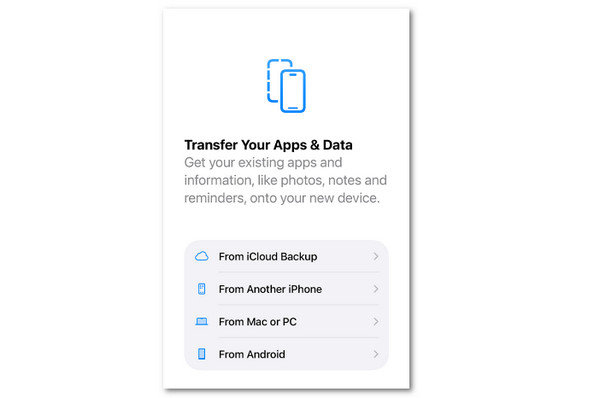
Przenieś na iOS to funkcja dostępna w urządzeniach Apple, a w szczególności w iPhonie, która umożliwia bezprzewodowe przesyłanie danych z innych urządzeń. Można ją również przesyłać za pomocą kabla USB, ale ten jest najczęściej używany. Jednak ta aplikacja wymaga profesjonalnych umiejętności, aby obsługiwać wymagającą procedurę. Upewnij się również, że masz stabilne połączenie z internetem, zwłaszcza jeśli zamierzasz przesyłać wiele plików. Co więcej, podczas początkowej konfiguracji możesz przesyłać dane tylko z telefonu Samsung na iPhone'a. Aby przesłać dane z Samsunga na iPhone'a za pomocą funkcji Przenieś na iOS, wykonaj poniższe kroki.
Krok 1: Na telefonie Samsung pobierz aplikację Move to iOS . Następnie skonfiguruj ją zgodnie z wymaganiami i uprawnieniami, o które prosi. Następnie dotknij przycisku „Kontynuuj” lub „Kontynuuj przez Wi-Fi” w lewym dolnym rogu.
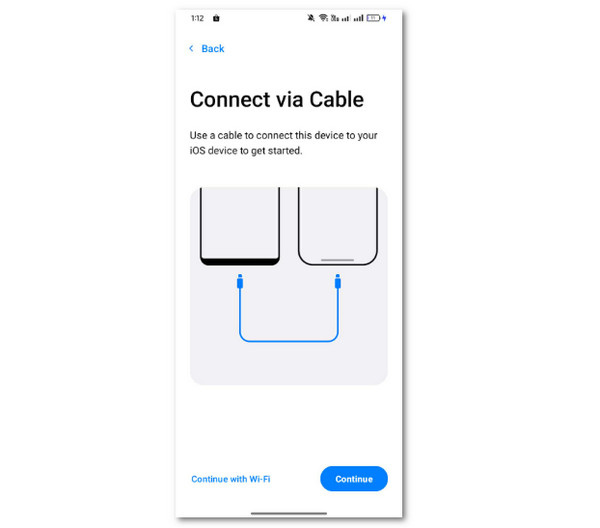
Krok 2 Skonfiguruj iPhone'a i wybierz opcję „Z Androida” na ekranie „Przenieś aplikacje i dane” . Wprowadź wymagany kod, który pojawi się na ekranie iPhone'a, za pomocą aplikacji „Przenieś na iOS” na telefonie z Androidem. Proces przenoszenia rozpocznie się natychmiast.
Część 3. Jak przenieść dane z Samsunga na iPhone'a za pomocą iCloud
iCloud to chmurowa usługa przechowywania danych dla iPhone'a. Czy wiesz, że możesz za jej pomocą również przenieść dane z Samsunga na iPhone'a? Poniższe kroki Ci w tym pomogą.
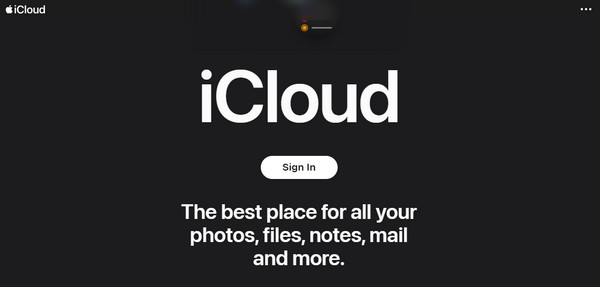
Odwiedź witrynę iCloud . Następnie wybierz opcję Zaloguj się i zakoduj swój Apple ID. Wybierz iCloud Drive i zaimportuj wszystkie dane, które chcesz przenieść. Na iPhonie stuknij Ustawienia i wybierz nazwę swojego konta. Wybierz iCloud , a następnie iCloud Drive . Włącz tę opcję, aby zsynchronizować pliki.
Część 4. Przesyłanie danych z Samsunga na iPhone'a za pomocą Dysku Google
Jeśli iPhone ma iCloud, telefony Samsung mają Google. To konto w chmurze oferuje darmowe usługi, takie jak Dysk Google. Usługa ta umożliwia przechowywanie danych z różnych urządzeń dzięki obsłudze złożonych systemów operacyjnych. Jest dostępna dla przeglądarek internetowych, ponieważ posiada stronę internetową. Dostęp do niej można również uzyskać za pośrednictwem aplikacji. Użyj Dysku Google, aby przenieść dane z telefonu Samsung na iPhone'a, postępując zgodnie z poniższymi instrukcjami.
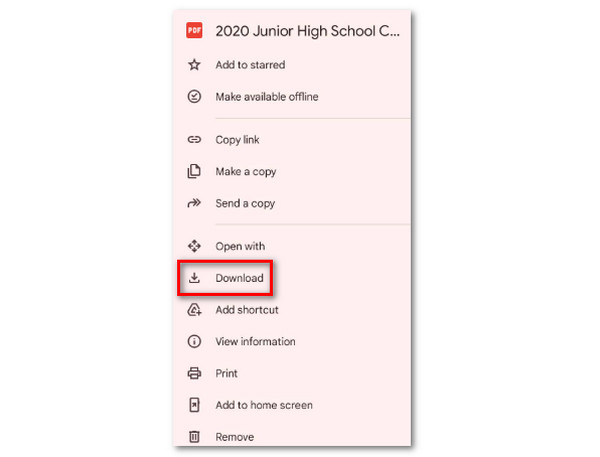
Otwórz Dysk Google na telefonie Samsung. Dotknij ikony Plus i wybierz pliki, które chcesz przenieść, aby je zaimportować. Następnie otwórz Dysk Google na iPhonie i zaloguj się na to samo konto. Znajdź pliki i dotknij ikony trzech kropek . Następnie dotknij opcji Pobierz .
Część 5. Przesyłanie danych z Samsunga na iPhone'a za pomocą FoneLab HyperTrans
Przeniesienie danych z Samsunga na iPhone'a można również wykonać za pomocą narzędzia innej firmy, takiego jak FoneLab HyperTrans . Narzędzie to obsługuje również przesyłanie danych na iPada i komputer. Obsługuje wiele typów danych, w tym muzykę, zdjęcia, filmy, kontakty i inne. Korzystanie z tego narzędzia nie wymaga specjalistycznych umiejętności. Chcesz wiedzieć, jak działa to narzędzie? Poniższe kroki poprowadzą Cię przez proces.
Przesyłanie danych z iPhone'a, Androida, iOS, komputera do dowolnego miejsca bez utraty danych.
- Przenieś pliki między iPhone, iPad, iPod touch i Android.
- Importuj pliki z systemu iOS na iOS lub z Androida na Androida.
- Przenieś pliki z iPhone'a / iPada / iPoda / Androida do komputera.
- Zapisz pliki z komputera na iPhone'a / iPada / iPoda / Androida.
Krok 1 Kliknij „Darmowe pobieranie” , aby pobrać narzędzie. Następnie je skonfiguruj, zainstaluj i uruchom.

Krok 2 Podłącz telefon Samsung i iPhone'a do komputera. Wybierz Samsung i wybierz pliki do przesłania.
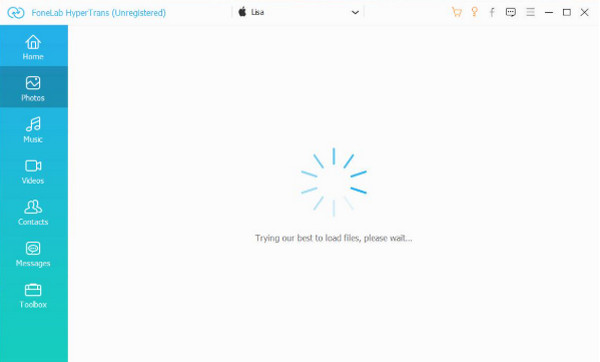
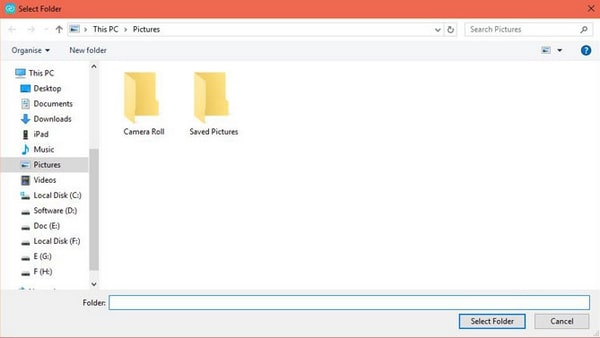
Krok 3 Kliknij Telefon u góry i wybierz iPhone . Wybierz folder i zaznacz opcję Wybierz folder , aby rozpocząć proces.
Część 6. Przesyłanie danych z Samsunga na iPhone'a za pomocą kabla USB
Do przesłania danych z telefonu Samsung na iPhone'a można również użyć kabla USB lub adaptera. Do tego procesu potrzebny jest komputer. Ta metoda jest jednak najwolniejsza ze wszystkich wymienionych w tym artykule. Proces przesyłania danych zależy od rozmiaru pliku i jakości danych. Ponadto, typy plików, które można przesyłać, są ograniczone. Można przenosić tylko filmy, zdjęcia, dokumenty i pliki audio. Poniższe kroki to najlepszy przewodnik po przesyłaniu danych z telefonu Samsung na iPhone'a za pomocą kabla USB.
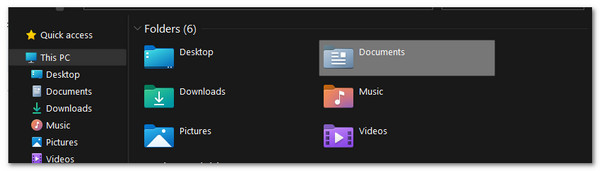
Podłącz telefon Samsung i iPhone'a do komputera kablem USB . Następnie wybierz telefon Samsung po lewej stronie i skopiuj pliki, które chcesz przenieść. Następnie przejdź do lokalizacji iPhone'a, do której chcesz je przenieść. Na koniec wklej pliki do folderu, aby rozpocząć proces transferu.
Część 7. Najczęściej zadawane pytania dotyczące przesyłania danych z Samsunga na iPhone’a
Jak przenieść eSIM z iPhone'a do Samsunga?
Najpierw usuń kartę eSIM na swoim iPhonie. Przejdź do Ustawień i dotknij opcji Sieć komórkowa . Wybierz kartę eSIM do usunięcia i dotknij opcji Usuń plan komórkowy . Uzyskaj nowy kod QR dla karty eSIM od operatora. W telefonie Samsung przejdź do Ustawień . Dotknij opcji Połączenia i Menedżer kart SIM . Wybierz opcję Dodaj kartę eSIM i wybierz opcję Skanuj z kodu QR . Postępuj zgodnie z instrukcjami wyświetlanymi na ekranie, aby dokończyć proces.
Jak przenieść notatki Samsung na iPhone'a?
Otwórz aplikację Notatki na telefonie Samsung. Następnie wybierz notatki, które chcesz przenieść. Następnie dotknij opcji Udostępnij i wybierz opcje e-mail. Wpisz adres e-mail i wyślij go na konto, na które chcesz je przenieść. Następnie otwórz wiadomość e-mail na swoim iPhonie.
Podsumowując, ten artykuł pomoże Ci przenieść dane z Samsunga na iPhone'a. Przedstawiamy 6 metod, które ułatwią Ci ten proces. FoneLab HyperTrans to najlepsze rozwiązanie, jeśli szukasz zewnętrznego narzędzia, które pozwoli Ci przenieść dane z Samsunga na iPhone'a w zaledwie kilka kliknięć. Pobierz narzędzie już teraz, aby uzyskać lepsze wrażenia!



