
 Odzyskiwanie danych iPhone
 Odzyskiwanie systemu iOS
 iOS Data Backup & Restore
 Odblokowywanie iOS
 Menedżer haseł iPhone'a
 Zmieniacz lokalizacji
 Android Data Recovery
 Uszkodzone wyodrębnianie danych Androida
 Android Data Backup & Restore
 FoneTrans dla iOS
 iPhone Data Eraser
 iPhone Cleaner
 Konwerter HEIC
 HyperTrans
 Transfer WhatsApp na iOS
 Zamiatanie Maca
 Retriever danych
 Mac Data Retriever
 Konwerter wideo Ultimate
 Rejestrator ekranu
 Lustro telefonu
- Część 1. Jak zmienić hasło ograniczające iPhone'a za pomocą poprawnego hasła
- Część 2. Jak usunąć hasło ograniczające iPhone'a, jeśli go nie pamiętasz
- Część 3. Jak usunąć hasło ograniczające iPhone'a za pomocą FoneLab iOS Unlocker
- Część 4. Często zadawane pytania dotyczące usuwania kodu ograniczenia iPhone'a
 Wymaż iPhone'a teraz
Z łatwością usuń całą zawartość i ustawienia na iPhonie, iPadzie lub iPodzie całkowicie i trwale.
- Odblokuj Apple ID
- Obejdź blokadę aktywacji iCloud
- Narzędzie do odblokowywania Doulci iCloud
- Fabryka Odblokuj iPhone'a
- Pomiń hasło do iPhone'a
- Zresetuj hasło iPhone'a
- Odblokuj Apple ID
- Odblokuj iPhone'a 8 / 8Plus
- Usuwanie blokady iCloud
- iCloud Odblokuj Deluxe
- Blokada ekranu iPhone
- Odblokuj iPada
- Odblokuj iPhone'a SE
- Odblokuj iPhone'a Tmobile
- Usuń hasło Apple ID
- Usuń niepotrzebne pliki z iPhone'a
- Wyczyść pamięć podręczną iPada
- Wyczyść pliki cookie iPhone Safari
- Wyczyść pamięć podręczną iPhone'a
- Wyczyść pamięć iPada
- Wyczyść historię iPhone Safari
- Usuń kontakty z iPhone'a
- Usuń iCloud Backup
- Usuń wiadomości e-mail z telefonu iPhone
- Usuń iPhone WeChat
- Usuń iPhone WhatsApp
- Usuń wiadomości z iPhone'a
- Usuń zdjęcia z iPhone'a
- Usuń listę odtwarzania z iPhone'a
- Usuń kod ograniczeń iPhone'a
3 różne i łatwe sposoby usuwania kodu ograniczenia iPhone'a
 Dodane przez Lisa Ou / 13 marca 2023 09:00
Hasło ograniczeń to zwykle czterocyfrowy kod PIN na telefonie iPhone. Możesz ustawić je na swoim iPhonie, aby zabezpieczyć jego aplikacje lub funkcje przed innymi osobami, zwłaszcza dziećmi. W takim przypadku nie będą mogli uzyskać dostępu do innych niezbędnych aplikacji nieodpowiednich dla nich. Co jeśli chcesz zmienić hasło, ponieważ go zapomniałeś iz różnych powodów?
Istnieje możliwość zmiany hasła ograniczenia, niezależnie od powodu. Jeśli nie możesz znaleźć ograniczeń na iPhone'ach, ten post jest dla Ciebie najlepszy! Poznasz również najlepsze i wiodące oprogramowanie, które szybko Ci pomoże. Przeczytaj i przejrzyj artykuł poważnie.


Lista przewodników
- Część 1. Jak zmienić hasło ograniczające iPhone'a za pomocą poprawnego hasła
- Część 2. Jak usunąć hasło ograniczające iPhone'a, jeśli go nie pamiętasz
- Część 3. Jak usunąć hasło ograniczające iPhone'a za pomocą FoneLab iOS Unlocker
- Część 4. Często zadawane pytania dotyczące usuwania kodu ograniczenia iPhone'a
Część 1. Jak zmienić hasło ograniczające iPhone'a za pomocą poprawnego hasła
Są chwile, w których inni ludzie pożyczają twój iPhone. Czasami chcą korzystać z aplikacji, ale z ograniczeniami. W takim przypadku musisz podać im hasło, aby mogli uzyskać dostęp do aplikacji. Aby zabezpieczyć swoją prywatność, zresetuj hasło ograniczające i utwórz nowe po użyciu go.
Pytanie brzmi: czy łatwo jest zmienić hasło ograniczeń iPhone'a, jeśli znasz hasło? Zdecydowanie tak! Poniżej znajdują się kroki, aby dowiedzieć się, jak zdjąć ograniczenia na iPhonie i ustawić nowe. Nie musisz pobierać narzędzi, ponieważ wystarczy Twój iPhone. Przeczytaj uważnie instrukcję.
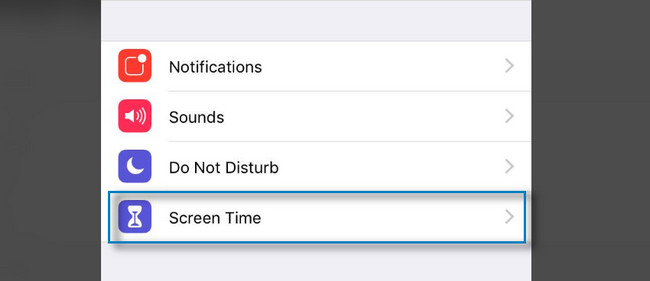
Krok 1Szukaj Ustawienia or Sprzęt ikonę swojego iPhone'a i stuknij ją. Następnie zobaczysz w nim wiele opcji. Wszystko, co musisz zrobić, to przewinąć ekran w dół i zlokalizować Ikona czasu ekranu. Po znalezieniu dotknij, aby zobaczyć więcej opcji.
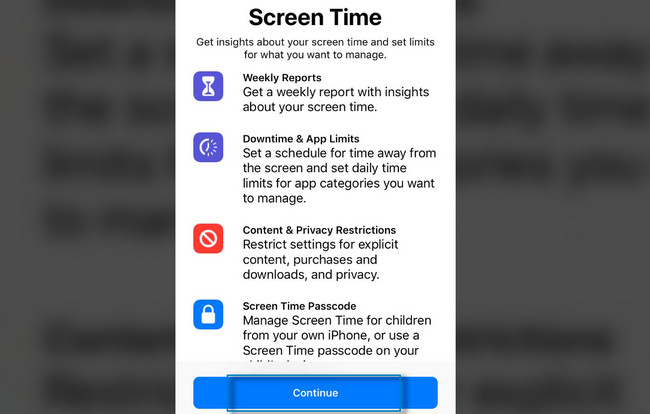
Krok 2Czas przed ekranem poinformuje Cię o jego funkcjach. Najlepiej byłoby przeczytać wszystkie jego spostrzeżenia jako przewodnik. Następnie kliknij KONTUNUUJ przycisk, aby przejść do następnego ekranu.
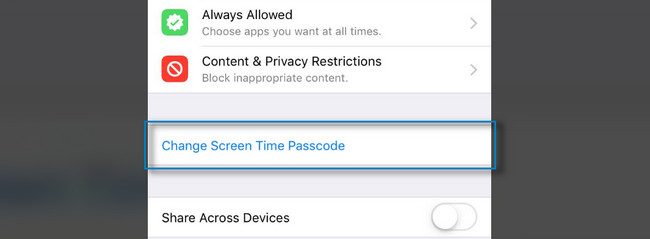
Krok 3W czasie ekranu zobaczysz wiele sekcji dotyczących prywatności iPhone'a, takich jak Przestój, Limity aplikacji, Zawsze dozwolone oraz Ograniczenia dotyczące treści i prywatności. Wszystko, co musisz i musisz zrobić, to dotknąć Zmień hasło czasowe ekranu przycisk. W takim przypadku iPhone poprosi o podanie starego hasła i musisz je wprowadzić. Następnie możesz w końcu utworzyć nowe hasło, które chcesz.
Znając stare hasło, można łatwo zmienić hasło ograniczające. A co jeśli go nie pamiętasz? Możesz przeczytać i wykonać poniższe instrukcje.
Część 2. Jak usunąć hasło ograniczające iPhone'a, jeśli go nie pamiętasz
Przywracanie ustawień fabrycznych urządzenia jest jedną z technik resetowania hasła, ale spowoduje usunięcie wszystkich danych z iPhone'a. Nie zaleca się używania. Jeśli znasz Apple ID, którego używasz podczas tworzenia hasła ograniczającego, możesz łatwo usunąć zapomniane hasło ograniczające na iPadzie lub iPhonie. Jeśli nie wiesz, jak to zrobić, ta część artykułu jest dla Ciebie najlepsza! Wykonaj odpowiednio poniższe czynności, aby usunąć i zastąpić kod dostępu. Pójść dalej.
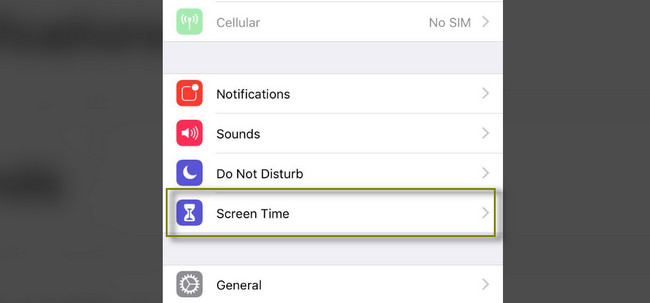
Krok 1Idź do Ustawienia swojego iPhone'a i zlokalizuj plik Czas ekranu wśród wszystkich sekcji ekranu. Następnie zobaczysz ustawienia ograniczeń dla swoich aplikacji.
Krok 2Zobaczysz lub zobaczysz Zmień hasło czasowe ekranu. Wybierz Zapomniałeś hasła , a Twój iPhone będzie wymagał wprowadzenia identyfikatora Apple ID powiązanego z hasłem. Gdy identyfikator Apple ID pasuje do tego, którego używasz z kodem ograniczającym, możesz bezpośrednio zmienić kod dostępu. Aby to zrobić, stuknij preferowany kod po Hasło czasu ekranu pojawia się.
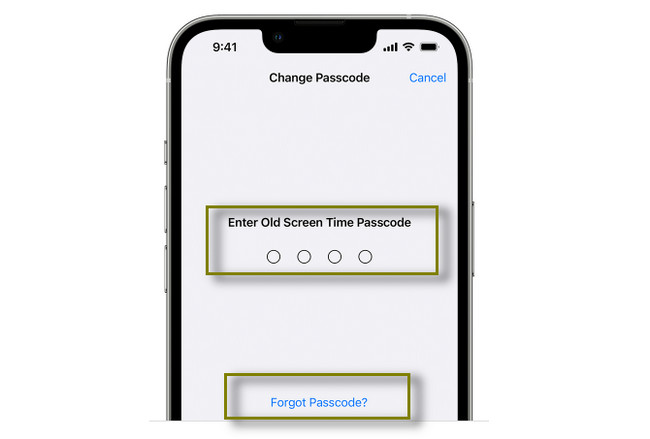
Jeśli zapomniałeś również identyfikatora Apple ID użytego do hasła ograniczającego, możesz użyć FoneLab iOS Unlocker. Jest to najłatwiejsza ze wszystkich metod. Pójść dalej.
Część 3. Jak usunąć hasło ograniczające iPhone'a za pomocą FoneLab iOS Unlocker
Odblokowanie FoneLab iOS może ci pomóc z twoim problemem. Korzystając z tego narzędzia, nie stracisz ani jednego pliku, ponieważ usuwa ono kod ograniczenia bez usuwania danych. Obsługuje różne systemy operacyjne, takie jak Windows, Mac, iOS i inne. Poza tym może ci również pomóc, jeśli ekran iPhone'a nie reaguje, np Touch ID nie działa, i wiele więcej. Co więcej, to oprogramowanie może ci łatwo pomóc usuń swój Apple ID, blokada ekranu itp. To narzędzie zawiera więcej informacji. Musisz go tylko zbadać. Przeczytaj szczegółowe instrukcje poniżej, jeśli zapomniałeś hasła do ograniczeń na iPadzie i iPhone.

FoneLab Pomaga odblokować ekran iPhone'a, usuwa identyfikator Apple ID lub jego hasło, usuwa czas wyświetlania ekranu lub hasło ograniczenia w kilka sekund.
- Pomaga odblokować ekran iPhone'a.
- Usuwa Apple ID lub jego hasło.
- Usuń czas na ekranie lub kod ograniczenia w kilka sekund.
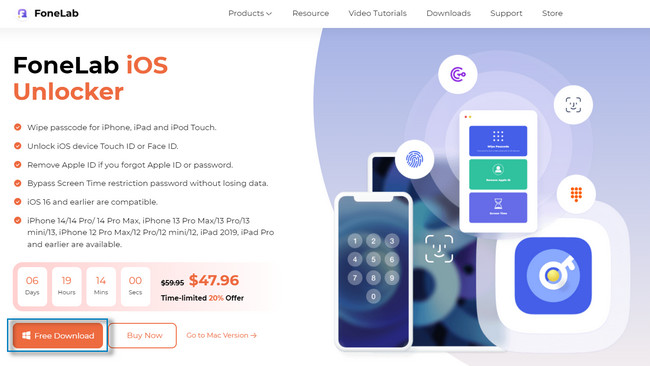
Krok 1Wybierz Darmowe pobieranie przycisk FoneLab iOS Unlocker, aby go zdobyć. Następnie poczekaj na zakończenie procesu pobierania, a następnie skonfiguruj go na swoim komputerze. Później Zainstaluj > Uruchom > Uruchom natychmiast na swoim komputerze.
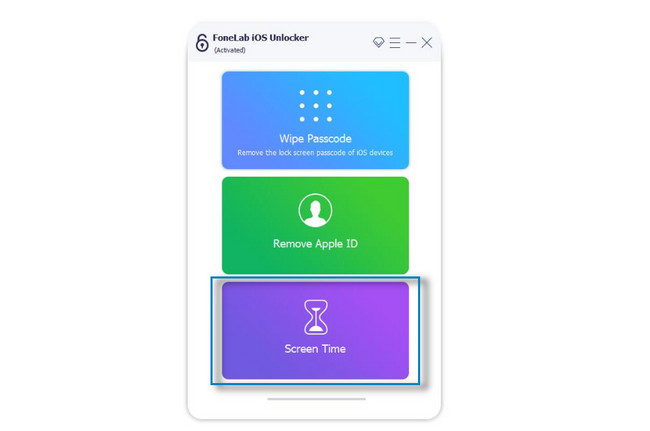
Krok 2W głównym interfejsie zobaczysz trzy opcje i tryby odblokowywania lub usuwania haseł. Wszystko, co musisz zrobić, to podłączyć iPhone'a do komputera i kliknąć Czas ekranu ikonę na dole oprogramowania. W takim przypadku zobaczysz ustawienia usuwania hasła ograniczającego na swoim iPhonie.
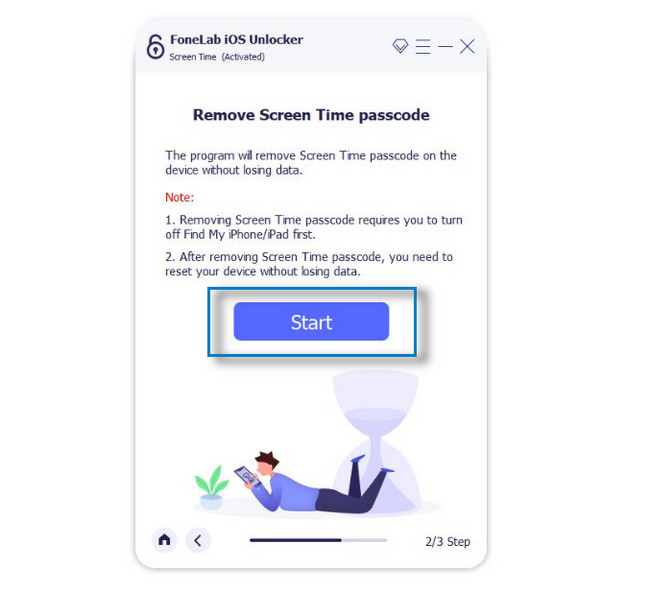
Krok 3Oprogramowanie powiadomi Cię o procesie, który wykona. Musisz dokładnie zapamiętać instrukcje. Jeśli jesteś gotowy, aby zresetować hasło, wystarczy kliknąć Start przycisk.
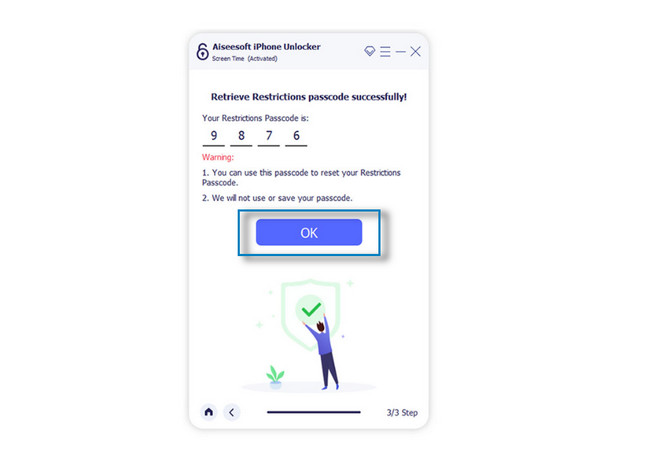
Krok 4Po odczekaniu kilku sekund narzędzie poinformuje Cię, że w końcu zostało zrobione. Pokaże Ci zapomniane hasło. Po zabiegu przejdź do swojego iPhone'a i zmień hasło ograniczenia. W takim przypadku musisz wprowadzić kod, który pobierzesz za pomocą oprogramowania.
FoneLab Pomaga odblokować ekran iPhone'a, usuwa identyfikator Apple ID lub jego hasło, usuwa czas wyświetlania ekranu lub hasło ograniczenia w kilka sekund.
- Pomaga odblokować ekran iPhone'a.
- Usuwa Apple ID lub jego hasło.
- Usuń czas na ekranie lub kod ograniczenia w kilka sekund.
Część 4. Często zadawane pytania dotyczące usuwania kodu ograniczenia iPhone'a
1. Co dzieje się po 10 nieudanych próbach podania hasła ograniczającego na iPhonie?
Po 10 próbach wprowadzenia błędnego hasła iPhone zasygnalizuje lub ostrzeże. W takim przypadku nie można wprowadzić kodu przez kilka sekund lub minut. Byłoby wspaniale poczekać, aż iPhone pozwoli ci ponownie wprowadzić hasło. Jeśli jednak włączyłeś funkcję usuwania danych iPhone'a po 10 nieudanych próbach podania hasła Ogólne > Identyfikator twarzy i hasło, wszystkie Twoje dane zostaną po tym automatycznie usunięte.
2. Jaki jest najdłuższy czas zablokowania iPhone'a po nieudanych próbach wprowadzenia hasła ograniczającego?
Najdłuższy czas, w którym iPhone może zostać zablokowany po nieudanych próbach podania hasła, wynosi około godziny. Szósta próba wprowadzenia błędnego hasła spowoduje zablokowanie telefonu na minutę. Siódma nieudana próba spowoduje zablokowanie iPhone'a na co najmniej 5 minut. Przy ósmej próbie podania nieprawidłowego hasła tak się stanie wyłączyć iPhone'a przez co najmniej 15 minut.
Odblokowanie FoneLab iOS będzie najlepszym oprogramowaniem, jeśli zapomnisz ograniczeń hasła na iPadzie i innych urządzeniach z systemem iOS. Nie jest to jedyna funkcja narzędzia. Jeśli potrzebujesz lub chcesz dowiedzieć się więcej o tym doskonałym oprogramowaniu, pobierz je teraz!
FoneLab Pomaga odblokować ekran iPhone'a, usuwa identyfikator Apple ID lub jego hasło, usuwa czas wyświetlania ekranu lub hasło ograniczenia w kilka sekund.
- Pomaga odblokować ekran iPhone'a.
- Usuwa Apple ID lub jego hasło.
- Usuń czas na ekranie lub kod ograniczenia w kilka sekund.



