
 Odzyskiwanie danych iPhone
 Odzyskiwanie systemu iOS
 iOS Data Backup & Restore
 Odblokowywanie iOS
 Menedżer haseł iPhone'a
 Zmieniacz lokalizacji
 Android Data Recovery
 Uszkodzone wyodrębnianie danych Androida
 Android Data Backup & Restore
 FoneTrans dla iOS
 iPhone Data Eraser
 iPhone Cleaner
 Konwerter HEIC
 HyperTrans
 Transfer WhatsApp na iOS
 Zamiatanie Maca
 Retriever danych
 Mac Data Retriever
 Konwerter wideo Ultimate
 Rejestrator ekranu
 Lustro telefonu
- Część 1. Jak usunąć kontakt w aplikacji Kontakty iPhone'a
- Część 2. Jak usunąć kontakt w aplikacji Ustawienia iPhone'a?
- Część 3. Jak usunąć kontakt z iPhone'a przez iCloud?
- Część 4. Jak usunąć kontakt na iPhonie za pomocą FoneTrans na iOS
- Część 5. Jak usunąć kontakty z iPhone'a za pomocą FoneEraser na iOS
- Część 6. Często zadawane pytania dotyczące usuwania kontaktu na iPhonie
 Wymaż iPhone'a teraz
Z łatwością usuń całą zawartość i ustawienia na iPhonie, iPadzie lub iPodzie całkowicie i trwale.
- Usuń niepotrzebne pliki z iPhone'a
- Wyczyść pamięć podręczną iPada
- Wyczyść pliki cookie iPhone Safari
- Wyczyść pamięć podręczną iPhone'a
- Wyczyść pamięć iPada
- Wyczyść historię iPhone Safari
- Usuń kontakty z iPhone'a
- Usuń iCloud Backup
- Usuń wiadomości e-mail z telefonu iPhone
- Usuń iPhone WeChat
- Usuń iPhone WhatsApp
- Usuń wiadomości z iPhone'a
- Usuń zdjęcia z iPhone'a
- Usuń listę odtwarzania z iPhone'a
- Usuń kod ograniczeń iPhone'a
Jak usunąć kontakt z iPhone'a w 5 niesamowitych metodach?
 Dodane przez Lisa Ou / 21 marca 2022 09:00
Aby usunąć kontakt na iPhonie bez komplikacji, prawdopodobnie szukasz. Jeśli tak, to już znalazłeś idealną odpowiedź na swoje zadanie, ponieważ jesteś tutaj. Prawdopodobnie chcesz usunąć kontakt, gdy chcesz zwolnić trochę miejsca w pamięci na iPhonie, a są kontakty, których już nie potrzebujesz, a zajmują one tylko miejsce w telefonie. Innym powodem jest to, że nie ma już żadnych kontaktów, więc chcesz je wyczyścić.
Dla porównania, prawdopodobnie przekazujesz swoje urządzenie, a jedyną rzeczą, którą chcesz usunąć, są kontakty zapisane na iPhonie. Tak czy inaczej, ten post w końcu odpowie na Twoje pragnienie, aby dowiedzieć się, jak usuwać kontakty z iPhone'a. Ten post pokaże Ci 5 różnych sposobów usuwania kontaktów z iPhone'a z najwyższą wydajnością i łatwością. Sprawdź wszystkie rozwiązania poniżej.

FoneEraser na iOS to najlepszy program do czyszczenia danych iOS, który może łatwo i całkowicie usunąć całą zawartość i ustawienia na iPhonie, iPadzie lub iPodzie.
- Wyczyść niechciane dane z iPhone'a, iPada lub iPoda touch.
- Szybkie usuwanie danych dzięki jednorazowemu nadpisywaniu, co pozwala zaoszczędzić czas na mnóstwo plików danych.

Lista przewodników
- Część 1. Jak usunąć kontakt w aplikacji Kontakty iPhone'a
- Część 2. Jak usunąć kontakt w aplikacji Ustawienia iPhone'a?
- Część 3. Jak usunąć kontakt z iPhone'a przez iCloud?
- Część 4. Jak usunąć kontakt na iPhonie za pomocą FoneTrans na iOS
- Część 5. Jak usunąć kontakty z iPhone'a za pomocą FoneEraser na iOS
- Część 6. Często zadawane pytania dotyczące usuwania kontaktu na iPhonie
Część 1. Jak usunąć kontakt w aplikacji Kontakty iPhone'a
Aplikacja Kontakty na iPhonie odpowiada za przechowywanie, przeglądanie i zarządzanie wszystkimi kontaktami i kartami kontaktów zapisanymi na urządzeniu. Usuwanie poszczególnych kontaktów na iPhonie najlepiej wykonać za pomocą aplikacji Kontakty. Co więcej, zrobienie tego bezpośrednio za pomocą aplikacji jest prawdopodobnie najbardziej dostępnym rozwiązaniem, więc jest to pierwsza rzecz, którą możesz rozważyć.
Kroki, jak usunąć kontakt w aplikacji Kontakty iPhone'a:
Krok 1Zacznij od przejścia do kontaktu, który chcesz usunąć z Kontakt app.
Krok 2Następnie dotknij kontaktu, a następnie dotknij Edytuj opcję z górnego rogu ekranu. Następnie dotknij Usuń kontakt.
Krok 3Na koniec potwierdź usunięcie, dotykając Usuń kontakt ponownie, potem uderz Gotowe aby wyjść z karty kontaktu.
Byłoby to jednak najlepsze dla Ciebie tylko wtedy, gdy zamierzasz usunąć pojedynczy kontakt. I odwrotnie, jeśli chcesz usunąć z iPhone'a, te, które są zsynchronizowane z iCloud. Możesz to zrobić za pomocą aplikacji Ustawienia na iPhonie.
Część 2. Jak usunąć kontakt w aplikacji Ustawienia iPhone'a?
Aplikacja Ustawienia na iPhonie to miejsce, w którym ustawiasz kontakty iCloud na swoim iPhonie. Podobnie, jest to również miejsce, w którym możesz wyłączyć te funkcje. Za pomocą aplikacji Ustawienia możesz wyłączyć synchronizację iCloud i usunąć wszystkie zsynchronizowane kontakty z iPhone'a.
Kroki, jak usunąć kontakt w aplikacji Ustawienia iPhone'a:
Krok 1Otwórz Ustawienia aplikację, a następnie stuknij ikonę apple ID menu na iPhonie.
Krok 2Następnie przejdź do iCloud, a następnie wyłącz Kontakt wyłączyć to.
Krok 3Po tym, a Usuń z opcji mojego iPhone'a pojawi się monit. Stuknij go, aby usunąć wszystkie kontakty iCloud z iPhone'a.
Podobnie możesz również usuwać kontakty bezpośrednio z witryny iCloud. Jest to szczególnie ważne, jeśli chcesz usunąć tylko kilka kontaktów, a nie wszystko.
Część 3. Jak usunąć kontakt z iPhone'a przez iCloud?
Oficjalna strona internetowa iCloud umożliwia selektywne usuwanie danych. Kontakty można przeglądać, otwierać, zarządzać i usuwać za pośrednictwem iCloud.com. Z pewnością możesz to zrobić za pomocą dowolnej przeglądarki internetowej na komputerze z systemem Windows lub Mac.
Kroki, jak usunąć kontakt na iPhonie za pośrednictwem iCloud:
Krok 1Najpierw przejdź do oficjalnej strony internetowej iCloud w przeglądarce internetowej komputera. Zaloguj się za pomocą konta iCloud, którego używasz na swoim iPhonie.
Krok 2Wkrótce kliknij Kontakt ikonę, a następnie przejdź do kontaktu, który chcesz usunąć.
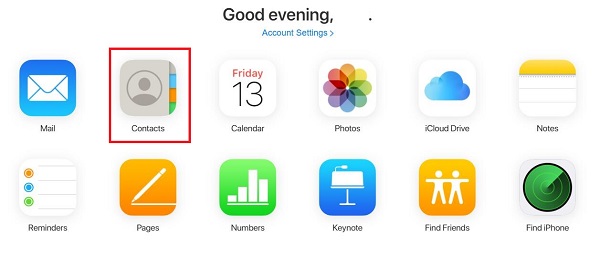
Krok 3Kliknij ten kontakt lub kliknij Zaznacz wszystko. Na koniec kliknij Usuń.
Co więcej, aplikacja innej firmy jest uważana za najskuteczniejszy i najwydajniejszy sposób usuwania kontaktów lub dowolnych danych z urządzeń z systemem iOS.
Część 4. Jak usunąć kontakt na iPhonie za pomocą FoneTrans na iOS na iOS
FoneTrans dla iOS to menedżer danych i narzędzie do przesyłania przeznaczone i zaprojektowane dla urządzeń z systemem iOS. To narzędzie wykracza poza swoją podstawową funkcję, ponieważ możesz także usuwać i zarządzać swoimi kontaktami za pomocą zaledwie kilku kliknięć. Przede wszystkim to narzędzie jest niesamowite, ponieważ działa z wyjątkową wydajnością szybkiego ładowania i prostym interfejsem. To narzędzie jest doskonałe dla nieprofesjonalnych użytkowników z łatwością i komfortem użytkowania. FoneTrans na iOS to menedżer danych i narzędzie do przesyłania przeznaczone i zaprojektowane dla urządzeń z systemem iOS. To narzędzie wykracza poza swoją podstawową funkcję, ponieważ możesz także usuwać i zarządzać swoimi kontaktami za pomocą zaledwie kilku kliknięć. Przede wszystkim to narzędzie jest niesamowite, ponieważ działa z wyjątkową wydajnością szybkiego ładowania i prostym interfejsem. To narzędzie jest doskonałe dla nieprofesjonalnych użytkowników z łatwością i komfortem użytkowania.

Dzięki FoneTrans na iOS będziesz mógł swobodnie przesyłać dane z iPhone'a na komputer. Możesz nie tylko przesyłać wiadomości tekstowe iPhone'a do komputera, ale także zdjęcia, filmy i kontakty można łatwo przenosić na komputer.
- Z łatwością przesyłaj zdjęcia, filmy, kontakty, WhatsApp i inne dane.
- Wyświetl podgląd danych przed przesłaniem.
- iPhone, iPad i iPod touch są dostępne.
Kroki, jak usunąć kontakt na iPhonie przez FoneTrans dla iOS:
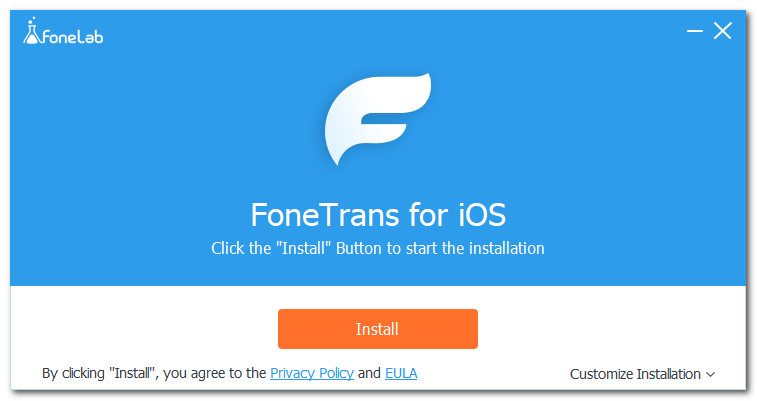
Krok 1Aby rozpocząć, pobierz FoneTrans na iOS na swój komputer, klikając przycisk pobierania poniżej. Wkrótce zainstaluj i uruchom go na swoim komputerze.
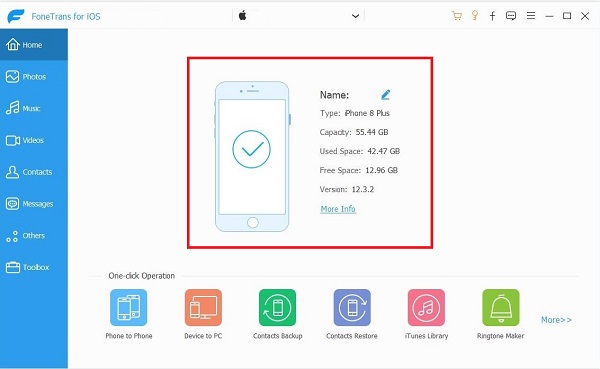
Krok 2Następnie użyj kabla USB, aby podłączyć iPhone'a do komputera. Pamiętaj, aby stuknąć Zaufaj, gdy pojawi się monit na ekranie.
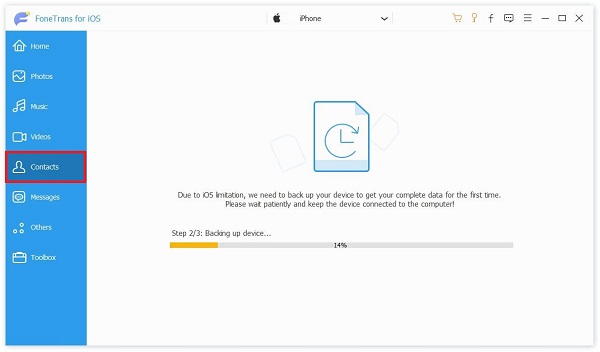
Krok 3Następnie kliknij Kontakt z paska menu po lewej stronie programu.
Krok 4W panelu podglądu wybierz kontakty, które chcesz usunąć.
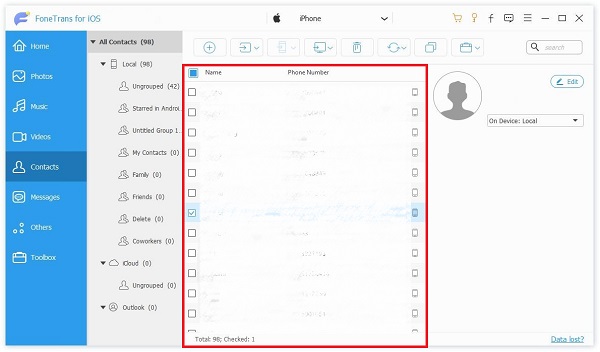
Krok 5Na koniec kliknij Kosz ikonę po zakończeniu wybierania tych, które chcesz usunąć.
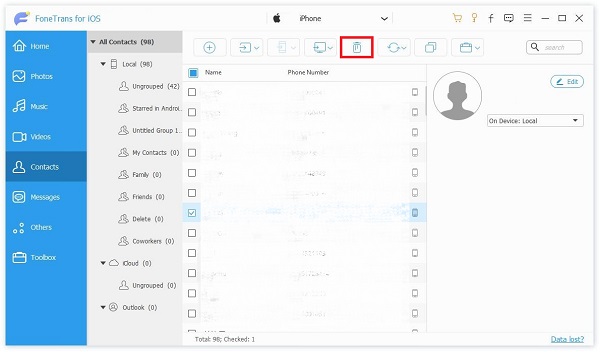
Ta metoda jest również dostępna do usuwania grup kontaktów na iPhonie. Możesz użyć FoneTrans na iOS, aby wybiórczo lub usuń wszystkie kontakty w swoim iPhonie. Alternatywnie, jeśli chcesz usunąć wszystkie dane ze swojego iPhone'a i przywrócić go do zupełnie nowego stanu, poniższe narzędzie jest dla Ciebie najlepsze.
Dzięki FoneTrans na iOS będziesz mógł swobodnie przesyłać dane z iPhone'a na komputer. Możesz nie tylko przesyłać wiadomości tekstowe iPhone'a do komputera, ale także zdjęcia, filmy i kontakty można łatwo przenosić na komputer.
- Z łatwością przesyłaj zdjęcia, filmy, kontakty, WhatsApp i inne dane.
- Wyświetl podgląd danych przed przesłaniem.
- iPhone, iPad i iPod touch są dostępne.
Część 5. Jak usunąć kontakty z iPhone'a za pomocą FoneEraser na iOS
FoneEraser dla iOS jest doskonałym narzędziem w usuwanie niepotrzebnych plików lub czyszczenie wszystkich danych na urządzeniach z systemem iOS z doskonałą skutecznością. To narzędzie może ci pomóc usuń niechciane aplikacje, zdjęcia, niepotrzebne pliki lub odpowiednio usuń wszystko z urządzenia, niezależnie od tego, czy dane, ustawienia, a nawet problematyczne błędy, które mogły atakować Twoje urządzenie. Żadne dane ani zużycie pamięci nie zostaną pominięte, a Twój iPhone będzie tak świeży, jak nowy, jeśli chcesz.
FoneEraser na iOS to najlepszy program do czyszczenia danych iOS, który może łatwo i całkowicie usunąć całą zawartość i ustawienia na iPhonie, iPadzie lub iPodzie.
- Wyczyść niechciane dane z iPhone'a, iPada lub iPoda touch.
- Szybkie usuwanie danych dzięki jednorazowemu nadpisywaniu, co pozwala zaoszczędzić czas na mnóstwo plików danych.
Kroki, jak usunąć kontakt na iPhonie za pomocą FoneEraser dla iOS:
Krok 1Najpierw kliknij przycisk pobierania poniżej, aby pobrać i zainstalować FoneEraser na iOS na swoim komputerze. Wkrótce podłącz iPhone'a do komputera za pomocą kabla.
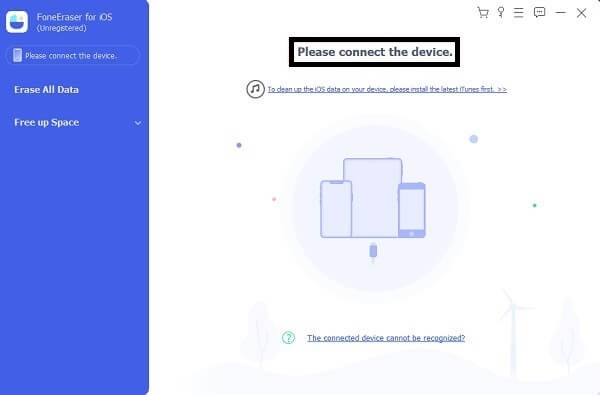
Krok 2Po drugie, kliknij Usunąć wszystkie dane z lewej strony interfejsu programu.
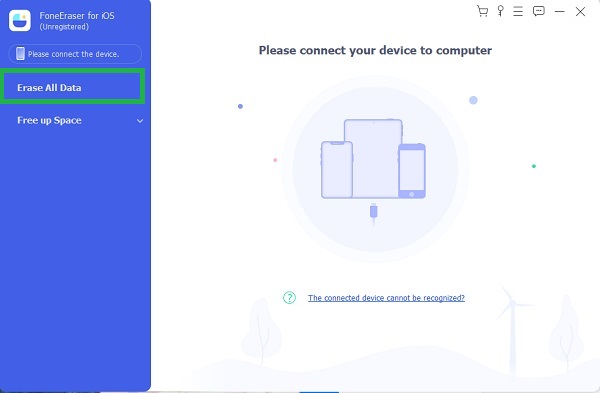
Krok 3Po trzecie, wybierz między Wysoki poziom, Średni poziom, Niski poziom. Wybierać Wysoki poziom.
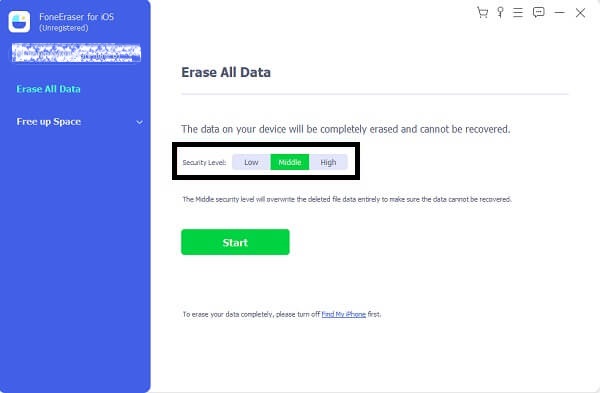
Krok 4Na koniec kliknij Start przycisk, aby rozpocząć proces.
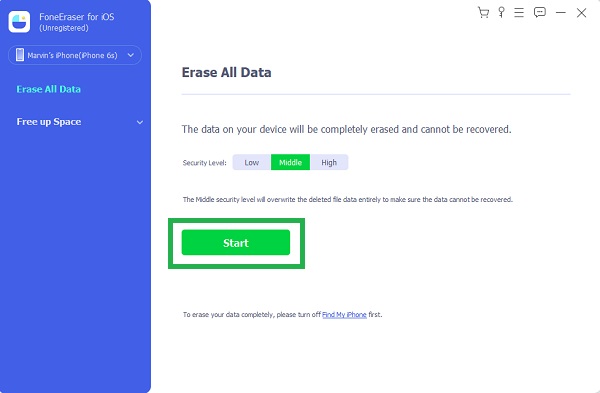
Uwaga: jeśli chcesz usunąć niechciane pliki, możesz wybrać Zwolnij miejsce funkcja zamiast.
Część 6. Często zadawane pytania dotyczące usuwania kontaktu na iPhonie
Jak usunąć kontakt alarmowy na iPhonie?
Aby usunąć kontakty alarmowe z iPhone'a, musisz najpierw otworzyć Zdrowie aplikacja. Następnie dotknij swojego profil zdjęcie, a następnie dotknij Identyfikator medyczny. Następnie dotknij Edytuj menu, a następnie przejdź do Kontakt w razie wypadku. Na koniec dotknij Usuń, a następnie potwierdź, dotykając Usuń Ponownie. Na koniec dotknij Gotowe aby zapisać usunięcie.
Dlaczego nie mogę usunąć kontaktu na moim iPhonie?
Nie możesz usunąć kontaktu na iPhonie, gdy jest on połączony z inną aplikacją. ten Usuń kontakt opcja nie będzie dostępna dla kontaktów połączonych z innymi aplikacjami.
Dlaczego usunięte kontakty pojawiają się ponownie na iPhonie?
Niektóre kontakty mogą pojawić się ponownie, gdy są nadal zachowane w pamięci iCloud, a synchronizacja iCloud dla kontaktów jest włączona na iPhonie. Aby uniemożliwić ponowne pojawienie się usuniętych kontaktów, możesz wyłączyć Kontakty iCloud na iPhonie lub usunąć je za pomocą FoneTrans dla iOS lub FoneEraser dla iOS.
FoneEraser na iOS to najlepszy program do czyszczenia danych iOS, który może łatwo i całkowicie usunąć całą zawartość i ustawienia na iPhonie, iPadzie lub iPodzie.
- Wyczyść niechciane dane z iPhone'a, iPada lub iPoda touch.
- Szybkie usuwanie danych dzięki jednorazowemu nadpisywaniu, co pozwala zaoszczędzić czas na mnóstwo plików danych.
I w ten sposób usunąć kontakt na iPhonie, nawet dokładnie wszystkie dane, jeśli chcesz. Możesz odnieść się do dowolnego rozwiązania powyżej, ponieważ wszystkie są gwarantowane skuteczne i łatwe. Zobacz, która metoda najbardziej pasuje do Twoich potrzeb i preferencji, i niech niechciane i nieistotne kontakty zostaną usunięte z Twojego iPhone'a. Ponad wszystko, FoneTrans dla iOS i FoneEraser dla iOS będzie bez wątpienia najlepszą pomocą za każdym razem, gdy będziesz musiał poradzić sobie z iPhonem lub innymi urządzeniami z systemem iOS.



