
 Odzyskiwanie danych iPhone
 Odzyskiwanie systemu iOS
 iOS Data Backup & Restore
 Odblokowywanie iOS
 Menedżer haseł iPhone'a
 Zmieniacz lokalizacji
 Android Data Recovery
 Uszkodzone wyodrębnianie danych Androida
 Android Data Backup & Restore
 FoneTrans dla iOS
 iPhone Data Eraser
 iPhone Cleaner
 Konwerter HEIC
 HyperTrans
 Transfer WhatsApp na iOS
 Zamiatanie Maca
 Retriever danych
 Mac Data Retriever
 Konwerter wideo Ultimate
 Rejestrator ekranu
 Lustro telefonu
 Konwertuj wideo teraz
konwertuj MPG / MPEG na MP4 z dużą szybkością i wysoką jakością obrazu / dźwięku.
- Konwertuj AVCHD na MP4
- Konwertuj MP4 na WAV
- Konwertuj MP4 na WebM
- Konwertuj MPG na MP4
- Konwertuj SWF na MP4
- Konwertuj MP4 na OGG
- Konwertuj VOB na MP4
- Konwertuj M3U8 na MP4
- Konwertuj MP4 na MPEG
- Osadź napisy w MP4
- Rozdzielacze MP4
- Usuń audio z MP4
- Konwertuj wideo 3GP na MP4
- Edytuj pliki MP4
- Konwertuj AVI na MP4
- Konwertuj MOD na MP4
- Konwertuj MP4 na MKV
- Konwertuj WMA na MP4
- Konwertuj MP4 na WMV
Kompleksowe i bezstratne sposoby konwersji AVCHD na MP4
 Zaktualizowane przez Lisa Ou / 19 paź 2021 16:30
Istnieje wiele typów plików multimedialnych do wyboru, zarówno do pracy, zabawy, jak i innych zastosowań. AVCHD i MP4 to dwa przykłady tego, jeśli nie masz dużego doświadczenia z tymi formatami plików, wybranie najlepszego z nich może być trudne. AVCHD jest wysokiej rozdzielczości, jednak rozmiar pliku jest nadmierny. W tym momencie musisz przekonwertować go na MP4, aby z niego korzystać. W związku z tym w tym artykule przedstawiono najlepsze konwertery do konwersji AVCHD na MP4.
Video Converter Ultimate to najlepsze oprogramowanie do konwersji wideo i audio, które może konwertować MPG / MPEG na MP4 z dużą szybkością i wysoką jakością obrazu / dźwięku.
- Konwertuj dowolne wideo / audio, takie jak MPG, MP4, MOV, AVI, FLV, MP3 itp.
- Obsługuje konwersję wideo 1080p / 720p HD i 4K UHD.
- Potężne funkcje edycji, takie jak Przycinanie, Kadrowanie, Obracanie, Efekty, Ulepszenie, 3D i więcej.


Lista przewodników
1. AVCHD i MP4: co jest lepszą opcją
Aby pomóc Ci określić, która opcja jest lepsza, poniżej znajdują się kluczowe informacje, które z pewnością warto przeczytać.
Czym jest AVCHD?
AVCHD lub Advanced Video Coding High Definition to format nagrywania wideo w wysokiej rozdzielczości opracowany przez firmy Sony i Panasonic i wprowadzony na rynek w 2006 roku. Jest przeznaczony głównie do użytku w konsumenckich kamerach wideo o wysokiej rozdzielczości oraz do nagrywania wideo w wysokiej rozdzielczości na nośnikach, takich jak nagrywalne płyty DVD. nośniki, dyski twarde i karty pamięci. Został zaprojektowany do nagrywania sygnału HD (High-Definition) z wykorzystaniem wysokowydajnej technologii kodowania kompresji dla cyfrowych kamer wideo o wysokiej rozdzielczości.
Co to jest MP4?
MP4 to szeroko stosowany format kontenera multimediów cyfrowych, najczęściej używany do przechowywania plików wideo, audio i innych danych, takich jak napisy i zdjęcia, w małych rozmiarach plików. Umożliwia streaming przez Internet, podobnie jak najnowocześniejsze formaty kontenerów. To może kompresować pliki i przechowują szeroki zakres danych, dzięki czemu nadają się do użytku zarówno w trybie offline, jak i online. Opiera się na standardzie plików QuickTime i jest częścią podstawowego formatu plików multimedialnych ISO.
AVCHD i MP4: jakie są różnice
Format AVCHD (Advanced Video Codec High Definition) najlepiej nadaje się do tworzenia nagrań AVCHD lub Blu-ray Disc i odtwarzania ich w telewizji wysokiej rozdzielczości. Z drugiej strony MP4 znacznie łatwiej przenosić, kopiować i publikować na stronach internetowych lub odtwarzać na urządzeniach przenośnych. Chociaż formaty plików MP4 i AVCHD są szeroko stosowane w odtwarzaniu i nagrywaniu wideo, który format jest lepszy? Poniżej przedstawiono różnice w standardach dla obu formatów:
1. Rozmiar pliku. AVCHD jest powszechnie używany w magnetowidach, ponieważ zapewnia najlepszą jakość wideo, jednak zajmuje więcej pamięci. W porównaniu do pliku AVCHD, MP4 zajmuje trzy razy mniej miejsca, co lepiej nadaje się do przesyłania strumieniowego i przechowywania w Internecie niż AVCHD.
2. Kompatybilność. MP4 jest bardziej kompatybilny niż AVCHD pod względem kompatybilności urządzeń, dlatego jest preferowany przez wielu użytkowników. Z drugiej strony AVCHD jest kompatybilny wyłącznie z dyskami Blu-ray. Oznacza to, że kompatybilność MP4 jest bezsprzecznie lepsza niż AVCHD.
3. Dostępność. Ponieważ MP4 jest określany jako format uniwersalny, ma wysoki zakres dostępności, podczas gdy możesz uzyskać do niego dostęp na większości urządzeń w porównaniu do AVCHD.
Po poznaniu różnic między AVCHD i MP4, przejdźmy teraz do konwersji AVCHD na MP4.
2. Jak przekonwertować AVCHD na MP4
Jak przekonwertować AVCHD na MP4 za pomocą FoneLab Video Converter Ultimate?
Jeśli szukasz rozwiązania do konwersji AVCHD na MP4, FoneLab Video Converter Ultimate to najlepsza opcja. Bez wątpienia sprawi, że procesy konwersji będą proste, szybkie i płynne. Jego zdolność do bezstratnej i szybkiej konwersji plików do różnych formatów jest jedną z jego kluczowych i wyróżniających zalet. Nawet jeśli jesteś nowicjuszem, nie będziesz miał problemów z używaniem tego oprogramowania, ponieważ jest ono w stanie konwertować domowe płyty DVD i inne media na popularne formaty. Nie tylko to, ale także pozwala między innymi dodawać, łączyć i konwertować wsadowo pliki wideo i audio. Jest kompatybilny zarówno z komputerami Windows, jak i Mac. Teraz to na uboczu, przejdźmy do tego, jak z niego korzystać.
Video Converter Ultimate to najlepsze oprogramowanie do konwersji wideo i audio, które może konwertować MPG / MPEG na MP4 z dużą szybkością i wysoką jakością obrazu / dźwięku.
- Konwertuj dowolne wideo / audio, takie jak MPG, MP4, MOV, AVI, FLV, MP3 itp.
- Obsługuje konwersję wideo 1080p / 720p HD i 4K UHD.
- Potężne funkcje edycji, takie jak Przycinanie, Kadrowanie, Obracanie, Efekty, Ulepszenie, 3D i więcej.
Kroki, aby przekonwertować AVCHD na MP4 za pomocą FoneLab Video Converter Ultimate:
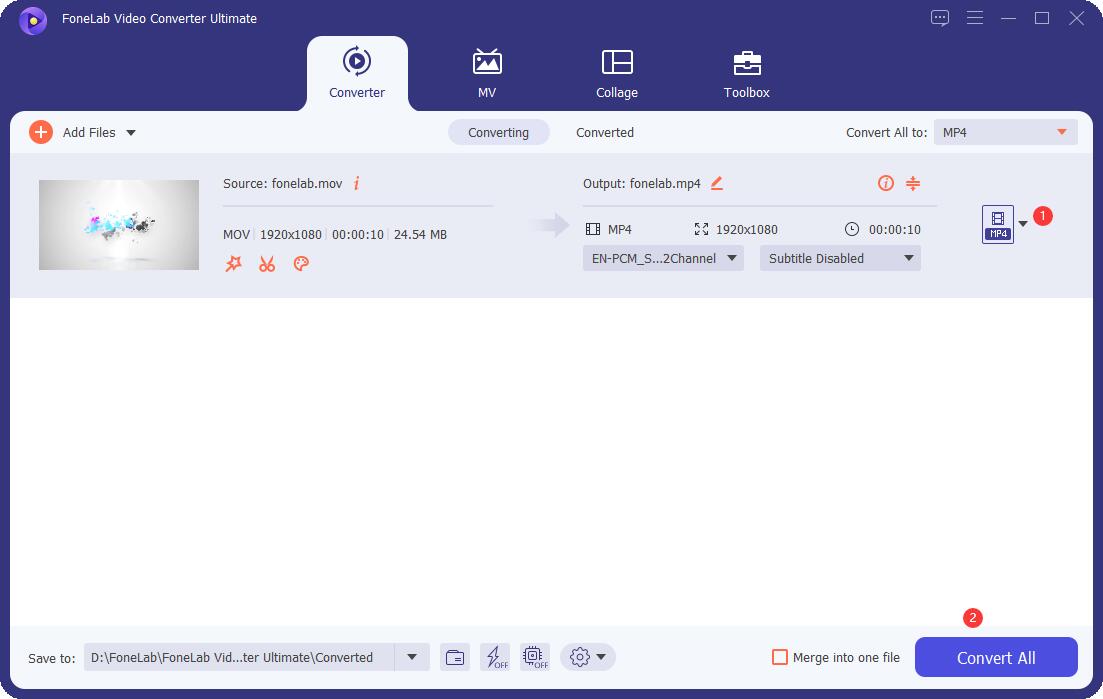
Krok 1Pobierz i zainstaluj FoneLab Video Converter Ultimate na komputerze. Następnie uruchom go, aby zobaczyć łatwy w użyciu interfejs.
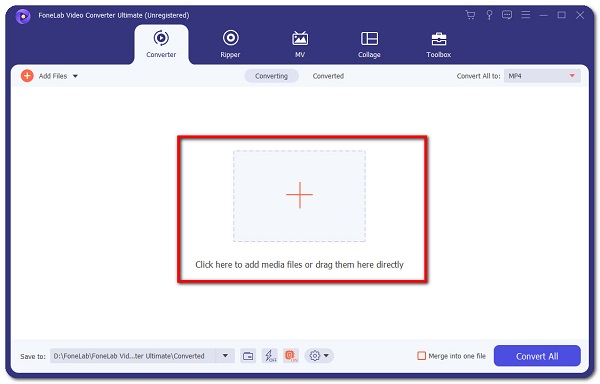
Krok 2W jego interfejsie zobacz Przetwornik płyta. Następnie dodaj lub przeciągnij plik AVCHD do konwersji, klikając przycisk znak plus (+) przycisk.
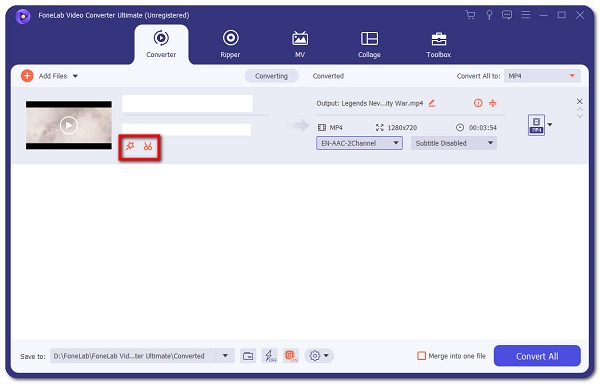
Krok 3Następnie przeciągnij lub dodaj, upewnij się, że jest w pełni renderowany przed kontynuowaniem. Jeśli chcesz go najpierw edytować lub dostosować przed konwersją, możesz to zrobić, kalibrując narzędzia do edycji bezpośrednio pod plikiem wideo.
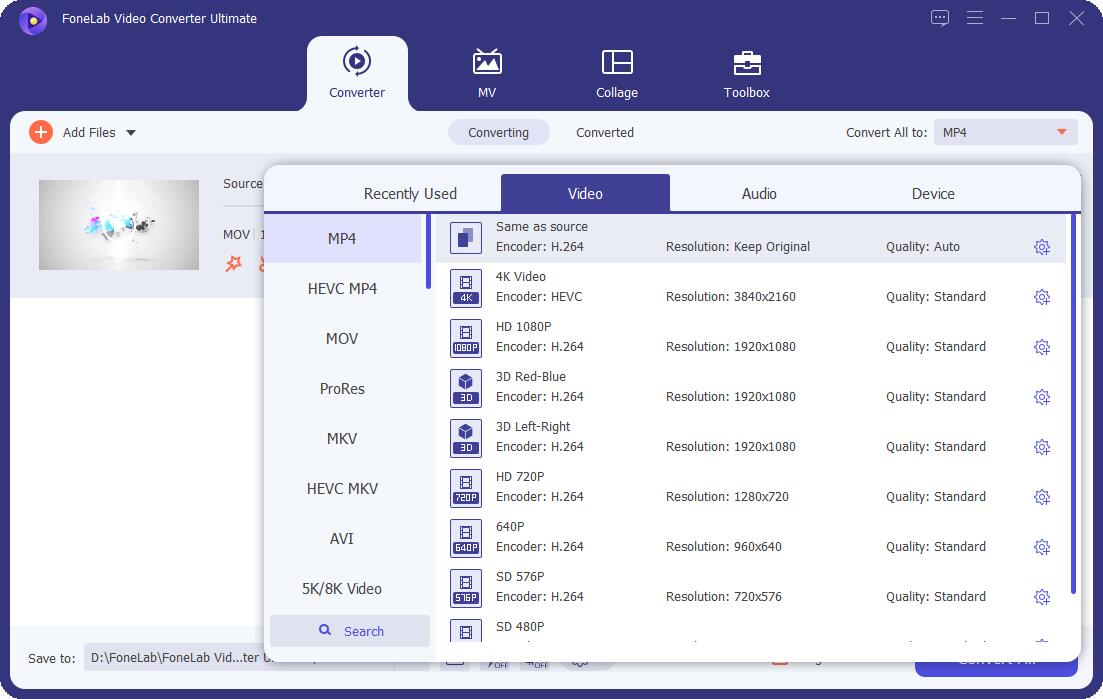
Krok 4Następnie kliknij przycisk wydajność panel formatu po prawej stronie. Ma domyślny format wyjściowy MP4, ale jeśli chcesz zmienić rozdzielczości, wybierz MP4 a następnie wybierz format rozdzielczości.
Krok 5Po zakończeniu kliknij Konwertuj cały przycisk i zostanie automatycznie zapisany w określonym folderze na twoim komputerze.
Jak przekonwertować AVCHD na MP4 za pomocą Adobe Premiere?
Video Converter Ultimate to najlepsze oprogramowanie do konwersji wideo i audio, które może konwertować MPG / MPEG na MP4 z dużą szybkością i wysoką jakością obrazu / dźwięku.
- Konwertuj dowolne wideo / audio, takie jak MPG, MP4, MOV, AVI, FLV, MP3 itp.
- Obsługuje konwersję wideo 1080p / 720p HD i 4K UHD.
- Potężne funkcje edycji, takie jak Przycinanie, Kadrowanie, Obracanie, Efekty, Ulepszenie, 3D i więcej.
Adobe Premiere to alternatywne oprogramowanie do konwersji, jeśli chcesz przekonwertować AVCHD na MP4. Jest to profesjonalne oprogramowanie opracowane i opublikowane przez firmę Adobe Inc., które umożliwia użytkownikom tworzenie treści wideo z profesjonalnym akcentem. Ale biorąc pod uwagę to, nadal jest odpowiedni zarówno dla redaktorów amatorów, jak i profesjonalistów. Posiada rozbudowane narzędzia do łatwego montażu i edycji, dodawania efektów audio i wideo, tworzenia tytułów, dostosowywania kolorów i świateł i nie tylko. Więc wyeksportuj swoje dane wyjściowe w dowolnym wybranym formacie. Dodatkowo można go zainstalować na dowolnym systemie operacyjnym.
Kroki, aby przekonwertować AVCHD na MP4 za pomocą Adobe Premiere:
Krok 1Najpierw zainstaluj Adobe Premiere na swoim komputerze, a następnie uruchom oprogramowanie, aby poruszać się po jego interfejsie.
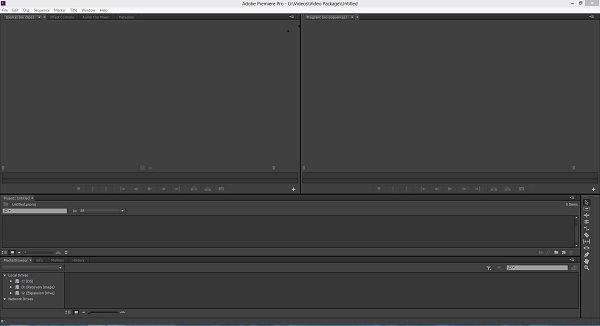
Krok 2W interfejsie kliknij filet w lewym górnym rogu, a następnie import, i w końcu Media. Otworzy się wyskakujące okienko, w którym możesz wybrać AVCHD plik, który chcesz przekonwertować. Po zakończeniu procesu importowania skalibruj swój AVCHD plik i przeciągnij go na oś czasu. Umożliwi to konwersję, edycję i dostosowanie pliku przed wyeksportowaniem go w nowym formacie.
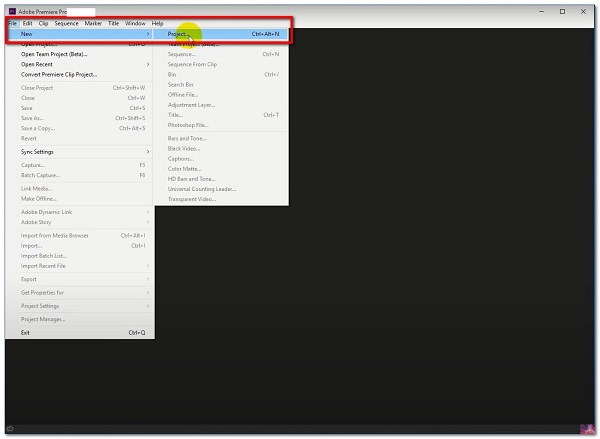
Krok 3Następnie przejdź do filet panel ponownie, a następnie kliknij Export , a następnie Media.
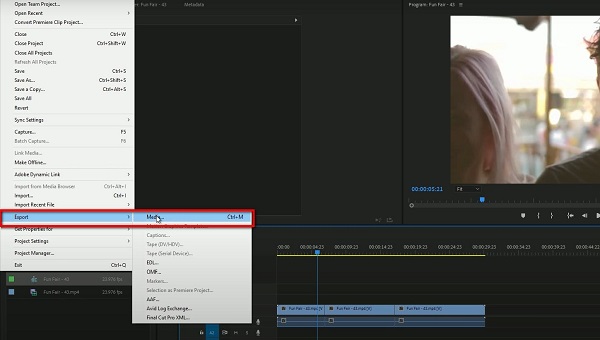
Krok 4Na Ustawienia eksportu, wybierz H.264 jako format wyjściowy, co spowoduje, że plik wideo zostanie zapisany jako MP4 plik. Następnie wybierz folder, w którym chcesz zapisać przekonwertowany plik.
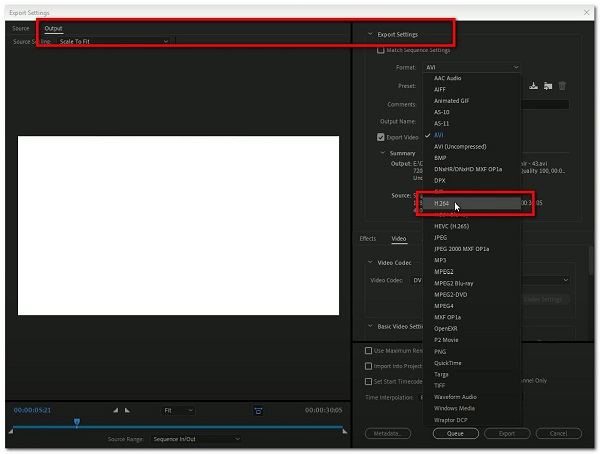
Krok 5Na koniec kliknij Export przycisk w dolnej części Ustawienia eksportu panel i zostanie automatycznie zapisany na Twoim urządzeniu i gotowe.
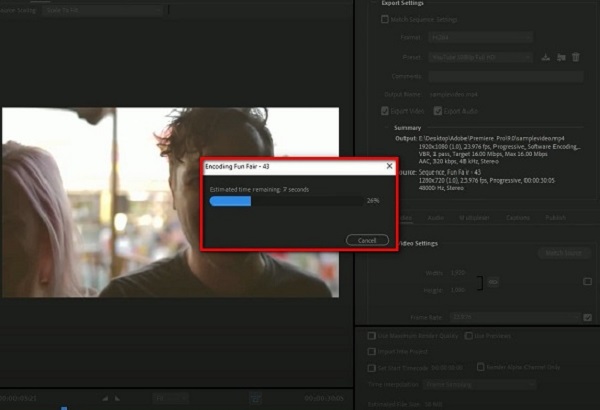
Jak przekonwertować AVCHD na MP4 Online?
Konwertery online są bezpieczne w użyciu bez instalowania oprogramowania lub aplikacji. Zamzar Online Converter jest jedną z lepszych instancji tego konwertera. Jest to konwerter online, który umożliwia szybką i bezproblemową konwersję między różnymi typami plików. Jest to alternatywne narzędzie do bezpłatnej konwersji AVCHD na MP4.
Kroki, aby przekonwertować AVCHD na MP4 za pomocą Zamzar Online Converter:
Krok 1Najpierw wejdź na stronę zamzar.com, aby uzyskać dostęp do bezpłatnego konwertera online.
Krok 2Na głównej stronie dodaj swoje AVCHD plik, przeciągając i upuszczając lub wybierając plik ręcznie na Dodaj plik lub Wybierz Link i wklej adres URL pliku.
Krok 3Następnie kliknij Konwertuj na, A następnie wybierz opcję MP4 jako format pliku wyjściowego.
Krok 4Następnie kliknij Skonwertuj teraz i poczekaj na proces konwersji. Na koniec kliknij Do pobrania aby zapisać plik MP4 na urządzeniu.
3. Tabela porównawcza na pełną skalę między 3 konwerterami AVCHD na MP4
Oto wszystko, co musisz wiedzieć o pełnoskalowych porównaniach trzech konwerterów AVCHD na MP4, aby określić, który z nich jest dla Ciebie najlepszy. Jednak wśród tych opcji wysoce zalecany jest FoneLab Video Converter Ultimate.
| FoneLab Video Converter Ultimate | Adobe Premiere | Konwerter Zamzar Online | |
| Jakość i bezstratna konwersja | Wysoka jakość/bezstratna konwersja | Jakość/konwersja bezstratna | Jakość/konwersja bezstratna |
| Proces konwersji | Szybki proces konwersji | Powolny proces renderowania | Powolny proces renderowania |
| Wbudowane narzędzia do dostosowywania i edycji | Z narzędziami do dostosowywania i edycji | Z narzędziami do dostosowywania i edycji | Bez narzędzi do dostosowywania i edycji |
| Obsługuje wyjście w wielu formatach | Tak | Tak | Tak |
| Konwersja wsadowa | Tak | Tak | Tak |
| Obsługiwany system | Windows, Mac i Linux | Windows, Mac i Linux | Windows, Mac i Linux |
4. Często zadawane pytania Konwersja AVCHD na MP4
1. Czy konwersja AVCHD na MP4 obniża jakość?
Gdy konwertujesz format pliku na inny format, istnieje duże prawdopodobieństwo, że jakość zostanie obniżona. Ale aby zapewnić bezstratną konwersję i jakość danych wyjściowych, FoneLab Converter Video Ultimate to najlepsze oprogramowanie.
2. Czy konwersja zwiększa rozmiar pliku?
Konwersja ma wpływ na rozmiar konwertowanych plików i zmienia format pliku. Ale jeśli chcesz przekonwertować z wyjściem o rozsądnym rozmiarze pliku, najlepszym narzędziem jest Fonelab Video Converter Ultimate.
3. Czy MP4 działa lepiej niż AVCHD?
Zdecydowanie tak. MP4 działa lepiej niż AVCHD, głównie dlatego, że jest określany jako format uniwersalny, co czyni go bardziej dostępnym, kompatybilnym i responsywnym dla użytkowników.
Zawsze możemy znaleźć rozwiązanie dla Twoich potrzeb związanych z konwersją. Tak proste i szybkie jest przekonwertowanie AVCHD na MP4. FoneLab Video Converter Ultimate, oprócz rozwiązań wymienionych powyżej, wyraźnie zawiera wszystkie ważne informacje dotyczące zadań konwersji.
Video Converter Ultimate to najlepsze oprogramowanie do konwersji wideo i audio, które może konwertować MPG / MPEG na MP4 z dużą szybkością i wysoką jakością obrazu / dźwięku.
- Konwertuj dowolne wideo / audio, takie jak MPG, MP4, MOV, AVI, FLV, MP3 itp.
- Obsługuje konwersję wideo 1080p / 720p HD i 4K UHD.
- Potężne funkcje edycji, takie jak Przycinanie, Kadrowanie, Obracanie, Efekty, Ulepszenie, 3D i więcej.



