
 Odzyskiwanie danych iPhone
 Odzyskiwanie systemu iOS
 iOS Data Backup & Restore
 Odblokowywanie iOS
 Menedżer haseł iPhone'a
 Zmieniacz lokalizacji
 Android Data Recovery
 Uszkodzone wyodrębnianie danych Androida
 Android Data Backup & Restore
 Odblokowywanie Androida
 FoneTrans dla iOS
 iPhone Data Eraser
 iPhone Cleaner
 Konwerter HEIC
 HyperTrans
 Transfer WhatsApp na iOS
 Zamiatanie Maca
 Retriever danych
 Mac Data Retriever
 Video Converter Ultimate
 Screen Recorder
 Lustro telefonu
- Część 1. Przenoszenie danych z Androida na nowy telefon za pomocą Samsung Smart Switch
- Część 2. Przenoszenie danych z Androida na nowy telefon za pomocą Dysku Google
- Część 3. Przenoszenie danych z Androida na nowy telefon za pomocą konta Google
- Część 4. Przenoszenie danych z Androida na nowy telefon za pomocą FoneLab HyperTrans
- Część 5. Przenoszenie danych z Androida na nowy telefon za pomocą kabla USB
- Część 6. Przenoszenie danych z Androida na nowy telefon przez Bluetooth
- Część 7. Najczęściej zadawane pytania dotyczące przenoszenia danych z Androida na nowy iPhone
 Prześlij dane telefonu teraz
Przesyłanie danych z iPhone'a, Androida, iOS, komputera do dowolnego miejsca bez utraty danych.
- Przenieś dane z jednej karty Micro SD na inny system Android
- Jak przenosić zdjęcia z jednego telefonu na inny
- Jak przenieść zdjęcia ze starego telefonu LG na komputer
- Jak przenieść zdjęcia ze starego Samsunga na inny Samsung
- Przenieś kontakty z Samsung na iPhone
- Przenieś dane z LG na Samsung
- Przenieś dane ze starego tabletu na nowy
- Przenieś pliki z Androida na Androida
- Przenieś zdjęcia iCloud na Androida
- Przenieś notatki z iPhone'a na Androida
- Przenieś iTunes Music na Androida
6 znakomitych technik przesyłania danych do nowego telefonu z Androidem
 Zaktualizowane przez
Jak przenieść wszystko ze starego Androida na nowego? Minęło trochę czasu, odkąd ostatni raz korzystałem z metody transferu, ponieważ nigdy nie było to konieczne. Teraz, gdy mam nowy telefon z Androidem i muszę przenieść pliki, czuję się kompletnie zagubiony. Czy ktoś mógłby mi podać jakieś skuteczne rozwiązania? Byłbym bardzo wdzięczny. Dziękuję!
Zakup nowego telefonu z Androidem to ekscytujące doświadczenie, ale sama myśl o przeniesieniu danych może przyprawić o ból głowy, zwłaszcza jeśli nie znasz jeszcze żadnej metody transferu. Na szczęście trafiłeś na niezwykle pomocny przewodnik zawierający niezbędne informacje i instrukcje krok po kroku dotyczące najlepszych technik przenoszenia różnych danych na nowy telefon z Androidem. Zapoznaj się z nimi, a bezproblemowo i bez komplikacji będziesz mógł cieszyć się swoimi plikami na nowym urządzeniu.

Lista przewodników
- Część 1. Przenoszenie danych z Androida na nowy telefon za pomocą Samsung Smart Switch
- Część 2. Przenoszenie danych z Androida na nowy telefon za pomocą Dysku Google
- Część 3. Przenoszenie danych z Androida na nowy telefon za pomocą konta Google
- Część 4. Przenoszenie danych z Androida na nowy telefon za pomocą FoneLab HyperTrans
- Część 5. Przenoszenie danych z Androida na nowy telefon za pomocą kabla USB
- Część 6. Przenoszenie danych z Androida na nowy telefon przez Bluetooth
- Część 7. Najczęściej zadawane pytania dotyczące przenoszenia danych z Androida na nowy iPhone
Część 1. Przenoszenie danych z Androida na nowy telefon za pomocą Samsung Smart Switch
Jeśli zmieniasz telefon Samsunga na inny, metoda Samsung Smart Switch jest jedną z dostępnych opcji, a może nawet najwydajniejszą. Ta wbudowana metoda wykracza poza proste kopiowanie zdjęć i kontaktów. Jeśli dopiero zaczynasz korzystać ze Smart Switch, jej główną zaletą jest głęboka integracja z Samsungiem. Dzięki temu nie musisz przeprowadzać żadnej instalacji, a aplikacja pozwala nawet na przeniesienie szerokiego zakresu danych, które inne metody często pomijają.
Zapoznaj się z poniższym przewodnikiem, aby bezproblemowo przenieść dane do nowego urządzenia z systemem Android, ucząc się, jak korzystać z Samsung Smart Switch :
Krok 1 : Na starym i nowym urządzeniu uruchom Smart Switch. Następnie wybierz opcję Odbierz z tego telefonu na starym telefonie i Wyślij z tego telefonu na nowym.
Krok 2 Następnie postępuj zgodnie z instrukcjami, aby pomyślnie połączyć urządzenia, a po wyświetleniu monitu wybierz typy danych, które chcesz przenieść. Na koniec wybierz opcję Transfer.

Oprócz Smart Switch od Samsunga, dostępne są również inne strategie transferu, jeśli używasz telefonu innej marki. Clone Phone jest dostępny dla użytkowników OPPO i realme, Mi Mover dla Xiaomi, Redmi i POCO, EasyShare dla vivo i innych.
Część 2. Przenoszenie danych z Androida na nowy telefon za pomocą Dysku Google
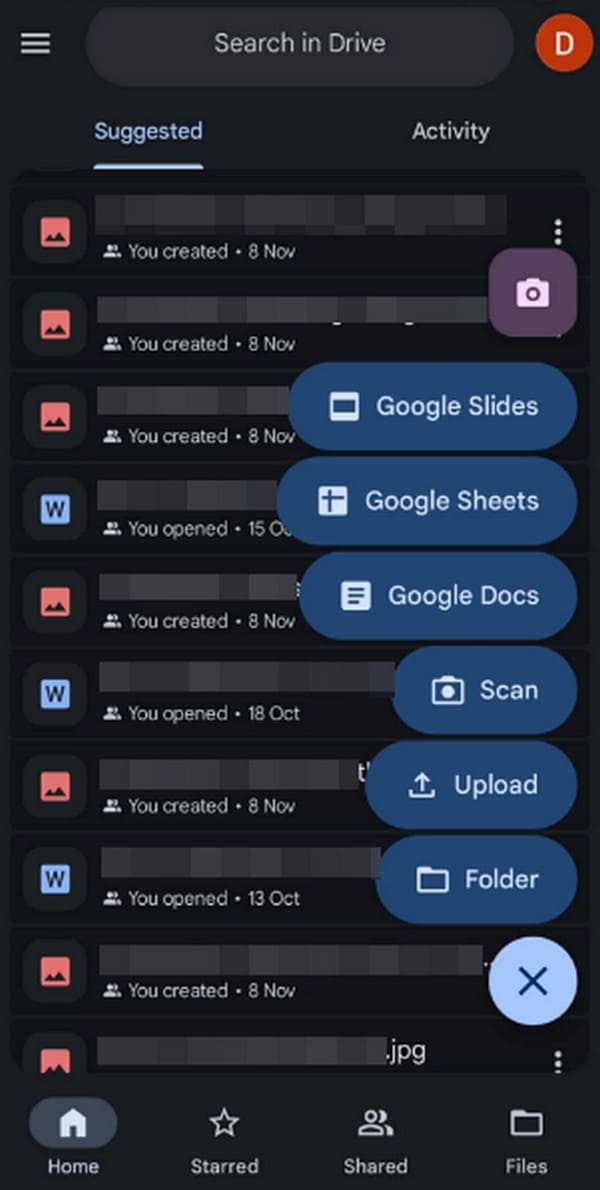
Tymczasem Google Drive może również pomóc w przeniesieniu danych z telefonu z Androidem na nowy telefon. Jednak w przeciwieństwie do tradycyjnych metod przesyłania danych, nie przenosi ona danych bezpośrednio z jednego urządzenia na drugie. Będą one dostępne w aplikacji Google Drive poprzez przesyłanie i pobieranie. Nie martw się jednak. Procedura nie będzie skomplikowana, ponieważ platforma jest łatwa w obsłudze. Musisz jedynie zapewnić stabilne połączenie internetowe, ponieważ jest ono niezbędne do przeniesienia danych.
Wykonaj poniższe proste zadanie, aby dowiedzieć się, jak przenieść dane do nowego systemu Android za pomocą Dysku Google:
Krok 1 Otwórz Dysk Google na swoich urządzeniach i upewnij się, że są zalogowane na tym samym koncie.
Krok 2 Na starszym urządzeniu dotknij symbolu + , a następnie Prześlij , aby zaimportować wybrane pliki na platformę. Następnie pojawią się one również na nowym urządzeniu, więc pobierz je odpowiednio.
Część 3. Przenoszenie danych z Androida na nowy telefon za pomocą konta Google
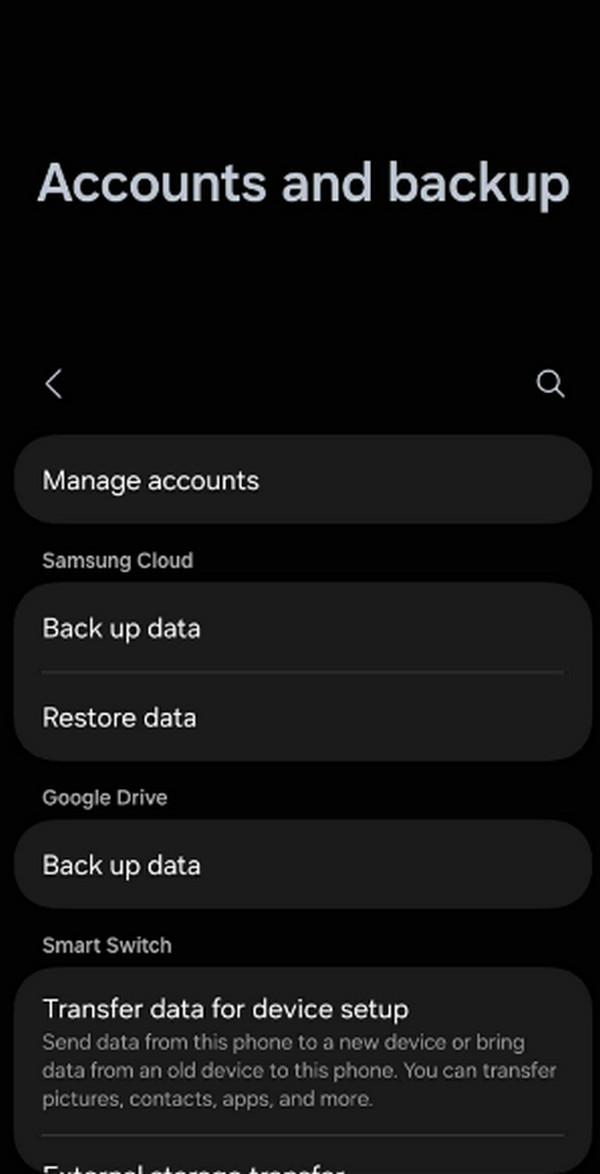
Oprócz Dysku Google, Google oferuje również funkcję tworzenia kopii zapasowych i przywracania danych, z której można korzystać za pomocą konta Google. Podobnie jak w przypadku poprzedniej strategii, transfer danych będzie w dużej mierze uzależniony od połączenia internetowego, dlatego konieczne jest podłączenie urządzenia do stabilnej sieci, niezależnie od tego, czy jest to Wi-Fi, czy sieć komórkowa. Proces ten będzie również dostępny w aplikacji Ustawienia, co eliminuje konieczność korzystania z innej platformy. Jest on prosty i łatwy w obsłudze, jednak nie będziesz mógł wybierać plików indywidualnie, ponieważ przeniesiony zostanie cały typ danych.
Aby przenieść dane na nowy telefon z systemem Android, korzystając z konta Google, zaakceptuj poniższe uproszczone instrukcje:
Krok 1. W Ustawieniach starego telefonu wybierz „Konta i kopia zapasowa” , a następnie „Utwórz kopię zapasową danych” w sekcji Dysk Google. Następnie zarządzaj wybranymi danymi i kliknij „Utwórz kopię zapasową teraz”.
Krok 2. Gdy wszystko będzie gotowe, przejdź do tej samej sekcji w Ustawieniach nowego telefonu . Następnie wybierz opcję przywracania, aby przenieść swoje dane.
Część 4. Przenoszenie danych z Androida na nowy telefon za pomocą FoneLab HyperTrans
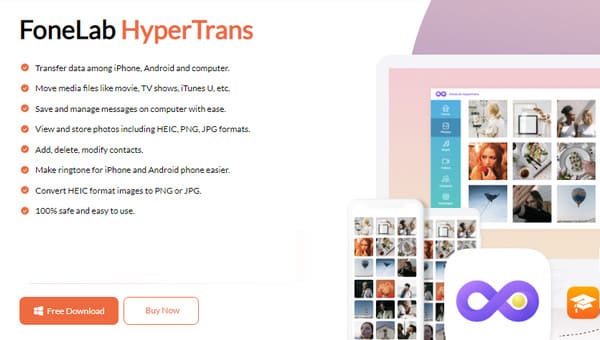
Nie możesz również pominąć FoneLab HyperTrans, jeśli szukasz łatwej, a zarazem profesjonalnej metody przesyłania danych z nowych urządzeń. Twórcy stworzyli ją specjalnie po to, aby ułatwić przesyłanie danych między różnymi urządzeniami, zarówno z systemem Android, iOS, jak i komputerami. Tak, to prawda. Chociaż transfer danych jest wydajny, nadal możesz polegać na jego intuicyjnym interfejsie i prostej procedurze, aby przenieść dane z Androida na nowy telefon bez żadnych komplikacji. Dlatego śmiało zaufaj jej, jeśli chodzi o przesyłanie plików muzycznych, zdjęć, wiadomości, filmów, kontaktów i innych.
Przesyłanie danych z iPhone'a, Androida, iOS, komputera do dowolnego miejsca bez utraty danych.
- Przenieś pliki między iPhone, iPad, iPod touch i Android.
- Importuj pliki z systemu iOS na iOS lub z Androida na Androida.
- Przenieś pliki z iPhone'a / iPada / iPoda / Androida do komputera.
- Zapisz pliki z komputera na iPhone'a / iPada / iPoda / Androida.
Zapoznaj się z poniższymi prostymi krokami jako modelem procesu przenoszenia danych z Androida na nowy telefon za pomocą FoneLab HyperTrans:
Krok 1: Zapisz instalator programu FoneLab HyperTrans za pomocą zakładki „Darmowe pobieranie ” na stronie internetowej , a następnie uruchom go w celu instalacji. Następnie zainicjuj program i połącz stare i nowe urządzenie za pomocą kabli USB. Po wykryciu urządzenia kliknij górną zakładkę i wybierz swój starszy telefon.
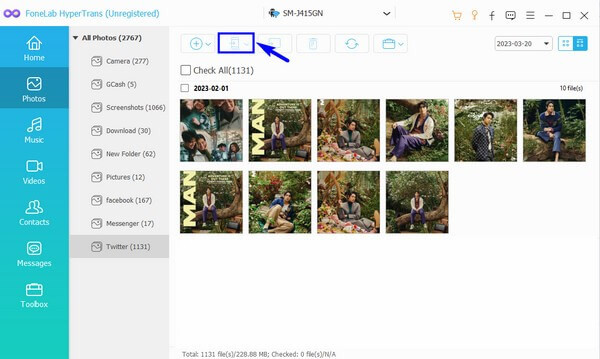
Krok 2 Następnie wybierz jeden z typów danych w sekcji po lewej stronie, aby wyświetlić i oznaczyć żądane dane ze starszego urządzenia. Po wybraniu odpowiednich opcji przenieś je, klikając symbol urządzenia mobilnego w górnej części i wybierając nazwę nowego telefonu.
Część 5. Przenoszenie danych z Androida na nowy telefon za pomocą kabla USB
Kabel USB jest również pomocny w przeniesieniu danych z Androida na nowy telefon. Wystarczy podłączyć stare i nowe urządzenie do komputera, a gdy komputer odczyta dane, umożliwi Ci skopiowanie i wklejenie wybranych plików.
Aby zrozumieć, jak przenieść dane na nowy telefon z systemem Android za pomocą kabla USB, postępuj zgodnie z poniższą, przyjazną dla użytkownika procedurą:
Krok 1: Za pomocą kabli USB połącz urządzenie nadawcze i odbiorcze z komputerem i najpierw wyświetl dane ze starszego urządzenia. Następnie zaznacz i skopiuj elementy, które chcesz przenieść.
Krok 2 Po skopiowaniu plików przejdź do nowego telefonu i wklej je do wybranego folderu lub lokalizacji.

Ta metoda może później pomóc Ci przenieść muzykę z komputera na iPhone'a lub inne urządzenia. Nie tylko pliki muzyczne, ale także zdjęcia, dokumenty, filmy i wiele innych.
Część 6. Przenoszenie danych z Androida na nowy telefon przez Bluetooth
Tymczasem klasyczna metoda przesyłania danych, Bluetooth, jest dziś równie skuteczna, jak kiedyś. Umożliwia ona bezpośrednie przesyłanie danych z Androida na nowy telefon, ale trzeba się liczyć z pewnymi wadami. Na przykład, ta metoda nie będzie tak zaawansowana jak inne, przez co proces będzie wolniejszy, zwłaszcza w przypadku większych plików. Obsługiwane dane są również bardziej ograniczone.
Aby przenieść dane do nowego telefonu z systemem Android za pomocą Bluetooth, wykonaj poniższe, zrozumiałe czynności:
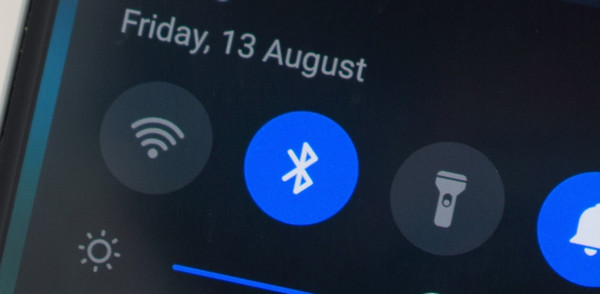
Krok 1 Włącz Bluetooth w starym i nowym telefonie, a następnie przejdź do aplikacji Pliki lub Galeria w starszym telefonie, aby wybrać żądane dane.
Krok 2 Następnie wybierz opcję Udostępnij i wybierz Bluetooth jako tryb przesyłania. Następnie wybierz nazwę nowego telefonu, gdy pojawi się ona w opcjach przesyłania plików.
Część 7. Najczęściej zadawane pytania dotyczące przenoszenia danych z Androida na nowy iPhone
Czy mogę używać Smart Switch bez telefonu Samsung?
Niestety, nie można. Można z tego korzystać tylko wtedy, gdy przynajmniej jedno z urządzeń jest marki Samsung, ale nie jest to możliwe, jeśli oba urządzenia są innej marki niż Samsung.
Czy mogę przenieść dane z mojego urządzenia z systemem Android na nowe urządzenie z systemem iOS?
Tak, możesz. Wiele z powyższych strategii działa, nawet na urządzeniach z systemem iOS, w tym FoneLab HyperTrans, więc wypróbuj je, aby transfer przebiegł bezproblemowo.
Przejście na nowe urządzenie stało się teraz wygodne dzięki licznym metodom transferu danych z różnych platform. Przede wszystkim jednak zalecamy instalację i powierzenie jej profesjonaliście, takiemu jak FoneLab HyperTrans , ponieważ jest to najbezpieczniejsze i najbardziej niezawodne rozwiązanie. A zatem, zainstaluj je już teraz!



