
 Odzyskiwanie danych iPhone
 Odzyskiwanie systemu iOS
 iOS Data Backup & Restore
 Odblokowywanie iOS
 Menedżer haseł iPhone'a
 Zmieniacz lokalizacji
 Android Data Recovery
 Uszkodzone wyodrębnianie danych Androida
 Android Data Backup & Restore
 Odblokowywanie Androida
 FoneTrans dla iOS
 iPhone Data Eraser
 iPhone Cleaner
 Konwerter HEIC
 HyperTrans
 Transfer WhatsApp na iOS
 Zamiatanie Maca
 Retriever danych
 Mac Data Retriever
 Video Converter Ultimate
 Screen Recorder
 Lustro telefonu
- Część 1. Odzyskiwanie danych z Androida za pomocą FoneLab
- Część 2. Odzyskiwanie danych z Androida za pomocą Dr.Fone
- Część 3. Odzyskiwanie danych FonePaw Android
- Część 4. Odzyskiwanie danych Stellar
- Część 5. iMyFone D-Back dla Androida
- Część 6. Porównanie narzędzi do odzyskiwania danych z Androida
- Część 7. Najczęściej zadawane pytania dotyczące odzyskiwania danych z Androida
 Odzyskaj teraz dane Androida
Odzyskaj utracone / usunięte dane iPhone'a, w tym zdjęcia, kontakty, filmy, pliki, rejestr połączeń i inne dane z karty SD lub urządzenia.
5 najlepszych narzędzi do odzyskiwania danych z Androida z prostym przewodnikiem
 Zaktualizowane przez
Szukasz najlepszego oprogramowania do odzyskiwania danych na Androida? Przypadkowe kliknięcie opcji usuwania, przywrócenie ustawień fabrycznych bez kopii zapasowej lub inne scenariusze powodujące utratę danych – to frustrujące uczucie, które wiele osób zna aż za dobrze. Dobra wiadomość jest taka, że nie wszystko może zostać utracone. Dzięki narzędziom do odzyskiwania danych odzyskiwanie usuniętych plików z telefonów i tabletów z Androidem stało się możliwe. Jednak przy tak wielu opcjach wybór idealnego rozwiązania może być trudny.
Na szczęście ten artykuł został przygotowany, aby stać się dla Ciebie przejrzystym i praktycznym przewodnikiem po wiodących programach do odzyskiwania danych z urządzeń z Androidem. Po dogłębnej analizie przetestowaliśmy i porównaliśmy najlepsze programy, aby pomóc Ci wybrać najbardziej odpowiednie narzędzie do odzyskiwania danych z Androida. Dlatego zapoznaj się z każdą poniższą częścią, aby wyposażyć się w niezbędną wiedzę i skutecznie odzyskać dane.

Lista przewodników
- Część 1. Odzyskiwanie danych z Androida za pomocą FoneLab
- Część 2. Odzyskiwanie danych z Androida za pomocą Dr.Fone
- Część 3. Odzyskiwanie danych FonePaw Android
- Część 4. Odzyskiwanie danych Stellar
- Część 5. iMyFone D-Back dla Androida
- Część 6. Porównanie narzędzi do odzyskiwania danych z Androida
- Część 7. Najczęściej zadawane pytania dotyczące odzyskiwania danych z Androida
Część 1. Odzyskiwanie danych z Androida za pomocą FoneLab
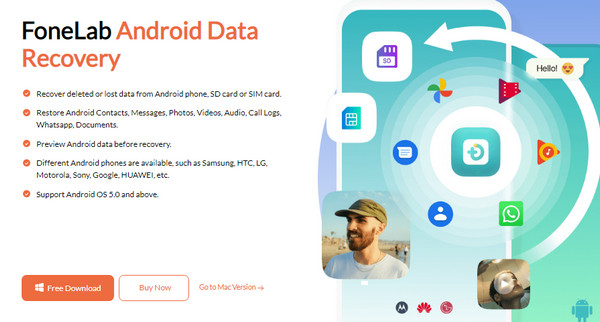
Jeśli chodzi o solidne i niezawodne, a jednocześnie przyjazne dla użytkownika rozwiązanie do odzyskiwania danych z Androida, FoneLab Android Data Recovery niezmiennie plasuje się na szczycie naszej listy. Z łatwością zdobywa pierwsze miejsce dzięki swoim przydatnym funkcjom w połączeniu z intuicyjnym interfejsem. Dzięki temu nie będziesz musiał wahać się przed zainstalowaniem tego programu, aby odzyskać usunięte zdjęcia , filmy, kontakty, dokumenty, wiadomości, rejestry połączeń i inne dane z Androida.
Poza tym, nie musisz być ekspertem od technologii ani posiadać zaawansowanej wiedzy na temat programu FoneLab Android Data Recovery, aby sprawnie się nim poruszać. Jego funkcje są przeznaczone zarówno dla początkujących, jak i doświadczonych użytkowników, dzięki czemu poradzisz sobie z nim nawet bez niczyjej pomocy. Dodatkowo, program umożliwia podgląd usuniętych plików, gwarantując wybór właściwych elementów przed odzyskaniem.
Dzięki FoneLab na Androida odzyskasz utracone / usunięte dane iPhone'a, w tym zdjęcia, kontakty, filmy, pliki, rejestr połączeń i inne dane z karty SD lub urządzenia.
- Z łatwością odzyskuj zdjęcia, filmy, kontakty, WhatsApp i inne dane.
- Wyświetl podgląd danych przed odzyskaniem.
- Dostępne są dane telefonu z Androidem i karty SD.
Zastosuj poniższe, proste kroki jako przykład odzyskiwania danych z systemu Android za pomocą narzędzia FoneLab Android Data Recovery:
Krok 1: Pobierz plik instalacyjny FoneLab Android Data Recovery z zakładki „Darmowe pobieranie” na stronie internetowej . Gdy pojawi się on w Pobranych, zainicjuj go i skonfiguruj program do instalacji. W ten sposób będziesz mógł natychmiast uruchomić interfejs, gdy będzie gotowy.
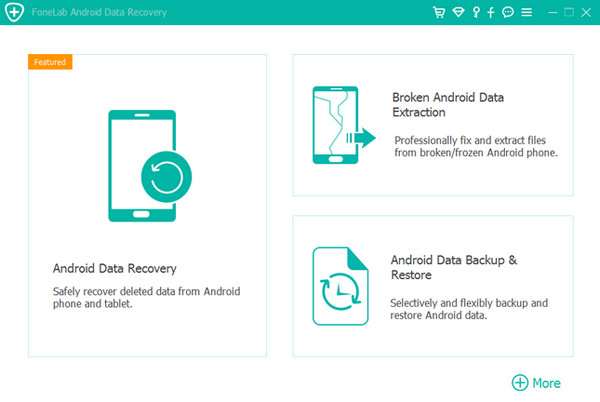
Krok 2: Wybierz „Odzyskiwanie danych Androida” w wyświetlonym interfejsie i podłącz urządzenie z systemem Android kablem USB. Po wyświetleniu monitu wybierz typy danych do skanowania i pozwól programowi odczytać i wyświetlić pliki na ekranie.
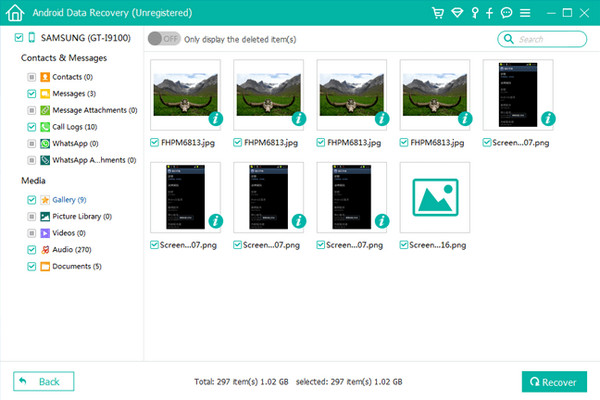
Krok 3: Następnie przejdź do każdej kategorii danych, aby zaznaczyć wszystkie usunięte elementy, które chcesz odzyskać z Androida. Następnie przejdź do zakładki Odzyskaj , aby odzyskać dane.
Część 2. Odzyskiwanie danych z Androida za pomocą Dr.Fone
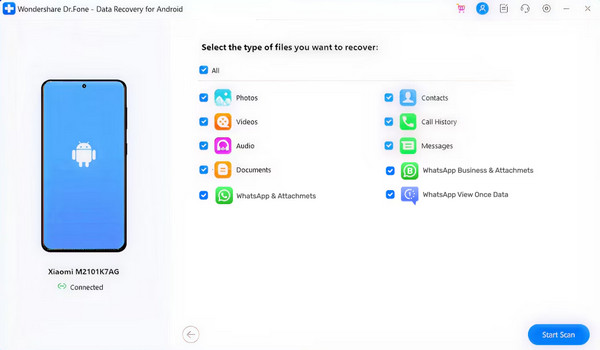
Dr.Fone Android Data Recovery to również uznany program opracowany przez Wondershare. Oferuje kompleksowy interfejs i bogaty zestaw funkcji umożliwiających odzyskiwanie różnych typów plików z urządzeń z Androidem, w tym wiadomości, zdjęć, kontaktów i innych. Umożliwia odzyskiwanie danych nawet w przypadku różnych scenariuszy, takich jak zapomniane hasła, przypadkowe usunięcie plików itp. Jednak popularność programu nie eliminuje wad, które uniemożliwiają mu zajęcie pierwszego miejsca. Na przykład, niektórzy użytkownicy zgłaszają, że proces skanowania jest wolniejszy niż przeciętnie.
Aby odzyskać dane z telefonu z systemem Android za pomocą aplikacji Dr.Fone Android Data Recovery, wykonaj poniższe proste czynności:
Krok 1: Pobierz i zainstaluj Dr.Fone Android Data Recovery. Po wyświetleniu interfejsu klucza wybierz funkcję Data Recovery . Następnie kliknij Android > Recover Android Data i podłącz urządzenie.
Krok 2. Teraz musisz wybrać typ danych pliku, który chcesz odzyskać, a następnie kliknąć „Rozpocznij skanowanie” . Po zeskanowaniu możesz zaznaczyć żądane elementy, a następnie zaznaczyć opcję „Odzyskaj ”.
Część 3. Odzyskiwanie danych FonePaw Android
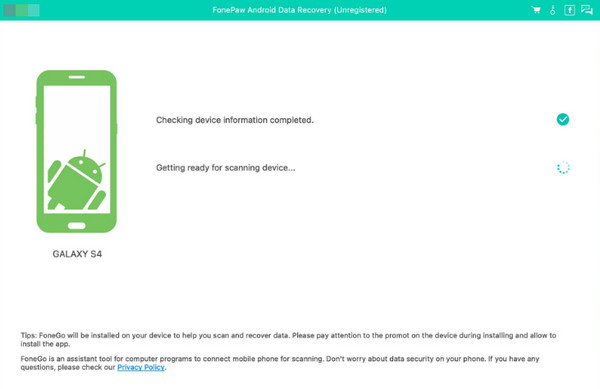
Tymczasem FonePaw Android Data Recovery to niezawodny i przystępny wybór dla użytkowników poszukujących prostego procesu odzyskiwania danych. Podobnie jak poprzednie narzędzia do odzyskiwania danych, oferuje przejrzysty, intuicyjny interfejs, który skutecznie prowadzi użytkowników przez proces skanowania i odzyskiwania utraconych zdjęć, wiadomości, kontaktów i dokumentów z urządzeń z systemem Android lub zewnętrznych kart SD. Jednak jedną z jego wad jest to, że funkcja głębokiego skanowania może być mniej dokładna w porównaniu z konkurencyjnymi produktami najwyższej klasy.
Aby odzyskać dane z telefonu z systemem Android za pomocą aplikacji FonePaw Android Data Recovery, skorzystaj z poniższej, zorientowanej na użytkownika procedury:
Krok 1: Pobierz instalator FonePaw Android Data Recovery ze strony internetowej i użyj go do skonfigurowania i uruchomienia narzędzia do odzyskiwania danych. Następnie połącz urządzenie i wybierz odpowiednią funkcję odzyskiwania.
Krok 2. Następnie postępuj zgodnie z instrukcjami programu, aby wyświetlić zawartość urządzenia. Po ich wyświetleniu wybierz żądane usunięte pliki i kliknij „ Odzyskaj”.
Część 4. Odzyskiwanie danych Stellar
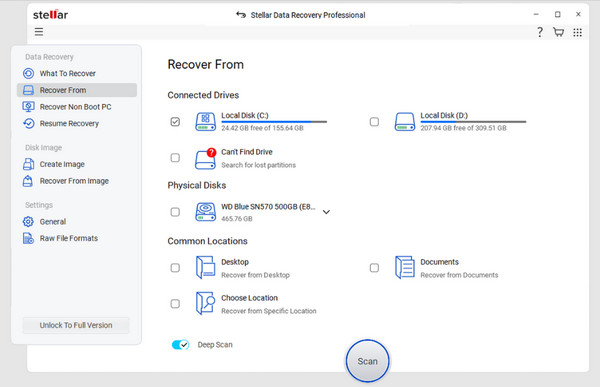
Stellar Data Recovery to kolejna ceniona marka w branży odzyskiwania danych, znana przede wszystkim ze swojej skuteczności w odzyskiwaniu plików z różnych nośników danych. Nawet jeśli nie wykonałeś kopii zapasowej filmów , zdjęć, dokumentów i innych typów danych z Androida, to narzędzie i tak pomoże Ci je odzyskać. Należy jednak pamiętać, że jego główna zaleta, czyli możliwość odzyskiwania danych zarówno z komputerów, jak i urządzeń mobilnych, może być również wadą. Dzieje się tak, ponieważ funkcjonalność Androida staje się raczej dodatkiem, co zmniejsza wydajność i wydajność połączenia.
Aby odzyskać pliki z systemu Android za pomocą aplikacji Stellar Data Recovery, postępuj zgodnie z poniższymi uproszczonymi instrukcjami:
Krok 1: Zainstaluj Stellar Data Recovery za pomocą plików, które otrzymasz po kliknięciu opcji pobierania na stronie internetowej. Po wyświetleniu interfejsu narzędzia podłącz urządzenie z systemem Android i wybierz typ danych oraz pamięć urządzenia na kolejnych ekranach.
Krok 2 Gdy na następnym ekranie zostaną wyświetlone foldery i pojedyncze pliki urządzenia, zaznacz każdy element, który chcesz odzyskać, zanim klikniesz zakładkę Odzyskaj u dołu.
Część 5. iMyFone D-Back dla Androida
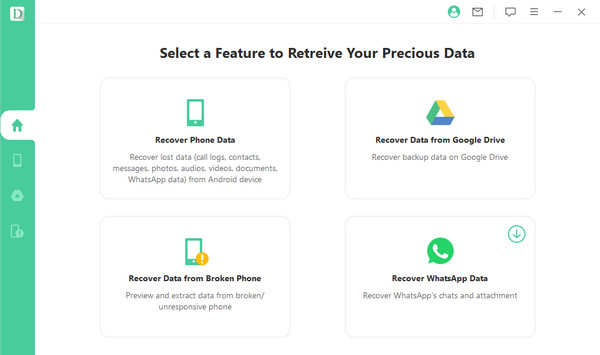
Z drugiej strony, iMyFone D-Back dla Androida podkreśla swój główny cel odzyskiwania danych z urządzeń z Androidem. To niezawodna i skuteczna metoda, ale przede wszystkim przydatna do odzyskiwania danych z WhatsApp. Ale bez obaw. Oprócz WhatsApp, aplikacja może być również używana do odzyskiwania innych danych, takich jak kontakty, rejestry połączeń, wiadomości, filmy, pliki audio, dokumenty i wiele innych.
Jednak, choć niezawodny, jego szybkość skanowania bywa niestabilna, czasami pozostając w tyle za poprzednimi konkurencyjnymi narzędziami. Dlatego polecamy go głównie użytkownikom próbującym odzyskać dane z WhatsApp, ponieważ właśnie w tym specjalizuje się ten program.
Wykonaj poniższe, mało wymagające zadanie odzyskiwania danych z systemu Android przy użyciu aplikacji iMyFone D-Back dla systemu Android:
Krok 1 Zainstaluj i zainicjuj aplikację iMyFone D-Back dla Androida i kliknij „Odzyskaj dane telefonu” w głównym interfejsie. Po wyświetleniu monitu podłącz urządzenie z systemem Android za pomocą kabla USB.
Krok 2. Następnie pozwól iMyFone przeskanować i wyświetlić dane z urządzenia z Androidem. Następnie zaznacz pola wyboru elementów, które chcesz odzyskać. Na koniec wybierz opcję „ Odzyskaj”.
Część 6. Porównanie narzędzi do odzyskiwania danych z Androida
| Narzędzia | FoneLab Android Data Recovery | Dr.Fone Odzyskiwanie danych Androida | Odzyskiwanie danych FonePaw Android | Gwiezdne Odzyskiwanie Danych | iMyFone D-Back dla Androida |
| Werdykt | Najlepszy w sumie | Popularne, ale droższe | Najlepszy budżetowo | Potężny komputer stacjonarny | Specjalista ds. WhatsApp i czatów |
| Siła pierwotna | Doskonała równowaga wszystkiego | Rozpoznawalność marki | Dobre do podstawowej regeneracji | Silnik głębokiego odzyskiwania | Zoptymalizowany pod kątem przesyłania wiadomości |
| Łatwość użycia | Doskonały | bardzo dobry | bardzo dobry | Dobry | bardzo dobry |
Część 7. Najczęściej zadawane pytania dotyczące odzyskiwania danych z Androida
Który program do odzyskiwania danych z Androida jest najlepszy?
Po dokładnych testach doszliśmy do wniosku, że FoneLab Android Data Recovery oferuje najlepszą wydajność, wskaźnik powodzenia i ogólną liczbę funkcji.
Czy możliwe jest odzyskanie tylko kilku plików?
Tak, jest. W przeciwieństwie do procesów przywracania kopii zapasowych, powyższe narzędzia pozwalają użytkownikom odzyskać tylko wybrane pliki, a nie całą kopię zapasową lub kategorię danych.
Oprócz skuteczności powyższych narzędzi do odzyskiwania danych, udowodniliśmy również ich bezpieczeństwo, zwłaszcza polecany przez nas program FoneLab Android Data Recovery . Dlatego warto go zainstalować w dowolnym momencie.